


Agentforce Marketingで近未来の顧客体験デモを作ってみた 【2】
実装内容(1)
*今回実装内容を含むので、Agent自体を指す場合と製品名で混同しやすくなる事態を避けるため、製品名は旧来のものを使用しています。(あとSEO目的も少しある)
*また、今回あくまでもデモ用なので、わたし自身 Gemini3.0 に相談しながらあたかもペアプロをしているかのように作っていきました。設定詳細を省略している部分については適宜Gemini他、Google等で調査の上でご実施いただければと思います。
前提:
・利用製品:Salesforce Service Cloud(またはSales Cloud) *今回のデモではSales Cloudを利用
・利用環境:SDO(Simple Demo Org)
実装リソース:
・カスタムオブジェクトの作成、標準オブジェクトの拡張
・MIAW(Messaging for In-App & Web)の設定
・Experience Cloudのサイト作成
・LWC(Lightning Web Component)の作成
・Apex Classの作成
・フローの設定
・Agentの設定
実装期間:
1週間程度
(最初に英語で作ってそれを日本語化したり、デモのユースケースを変更したり、少しずつユースケースを増やしたりしながらだったので1週間かかりましたが、最初から作るものを決めて取り組む場合はもっと早く済むと思います)
学習方法:
わたしはMarketing Cloudの実装経験が長く、多少の概念知識はありますがコア製品は入門者レベルだったため、Gemini3.0に聞きながら構築しました。
SDO入手
まず構築環境を入手します。以下の記事の「SDO環境の取得方法」を参考にSDOを取得しました。
> 【第329回】 Marketing Cloud Next : デモ環境(SDO)の基本セットアップ
顧客行動タイムラインコンポーネント入手
顧客ごとの行動履歴をContact画面上でタイムライン表示したいため、追加でコンポーネントをインストールします。
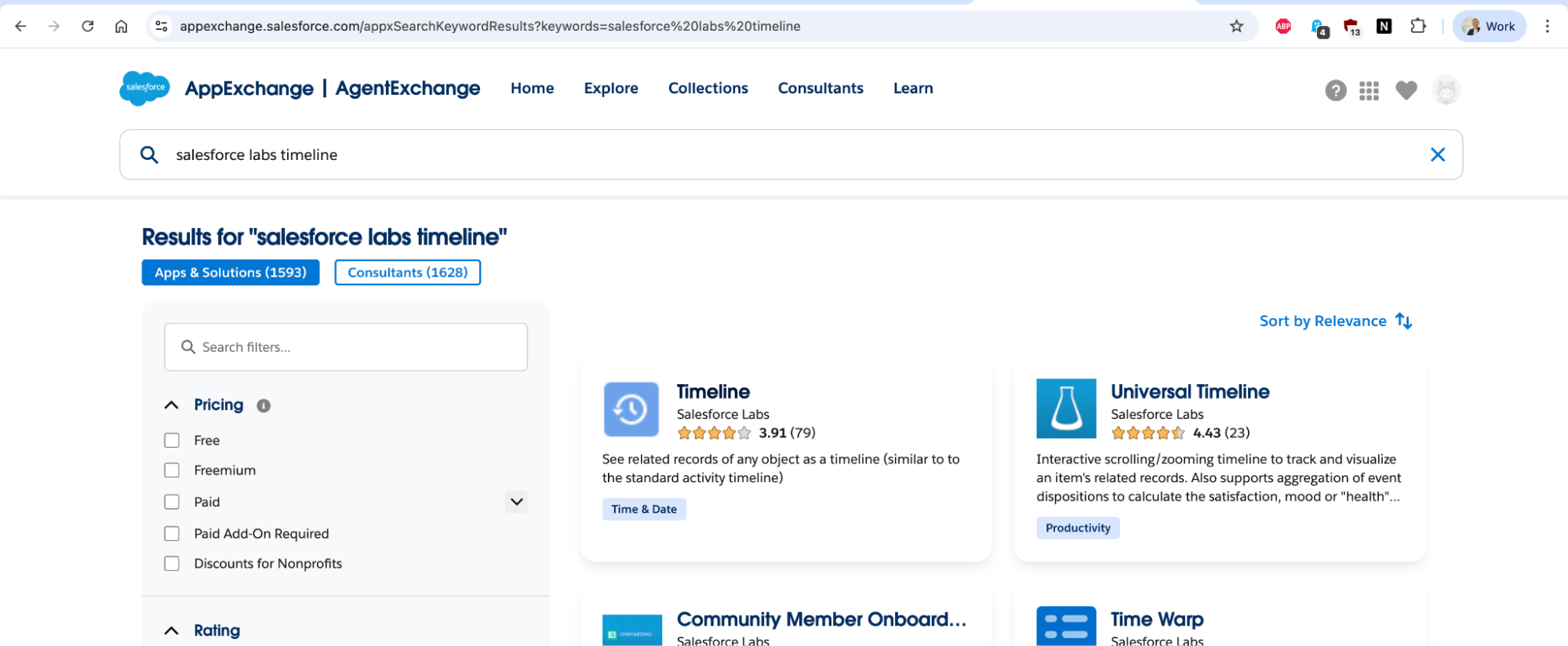
AppExchangeで、Salesforce Labs Timelineと検索して画像最初の[Timeline]をインストールします。
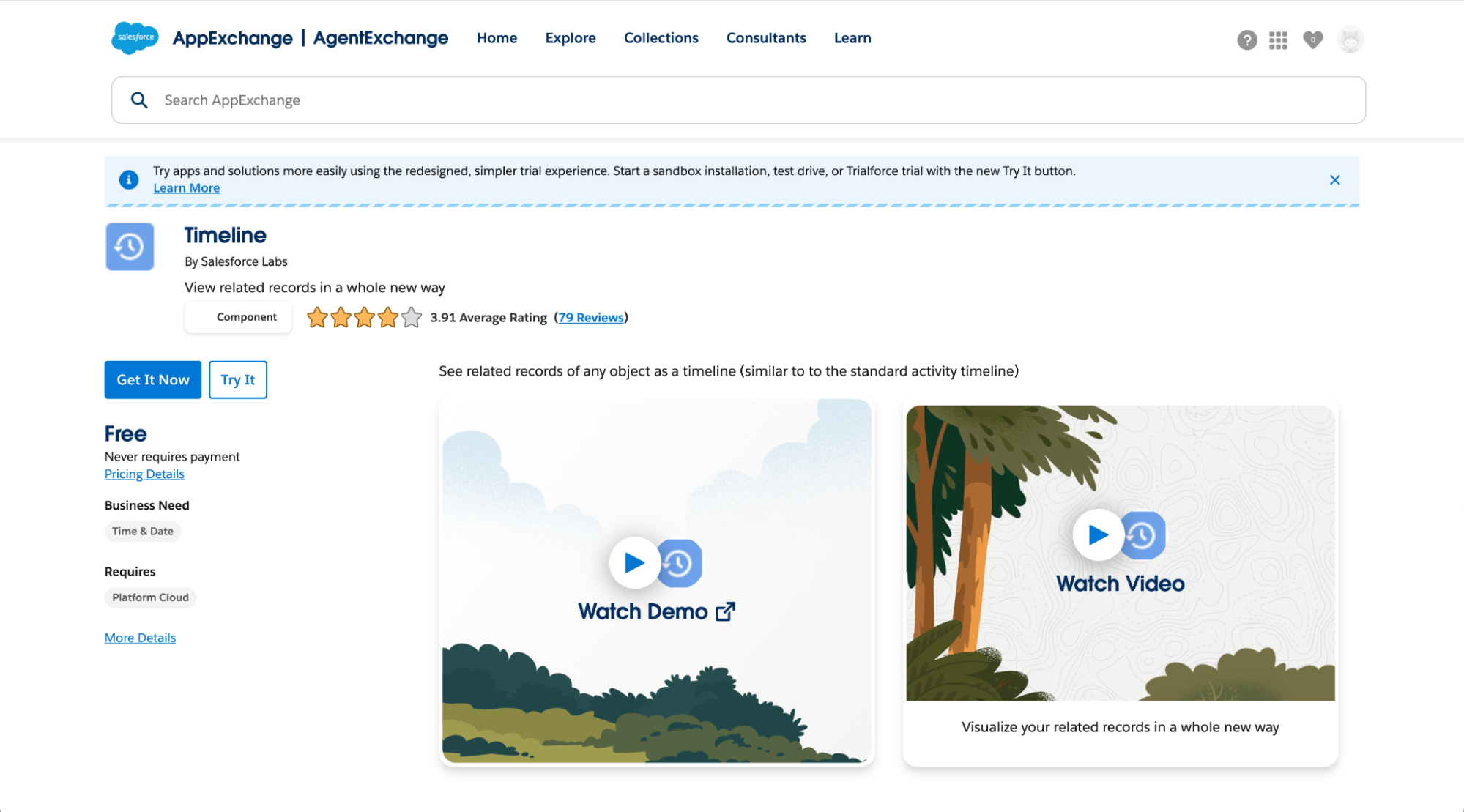
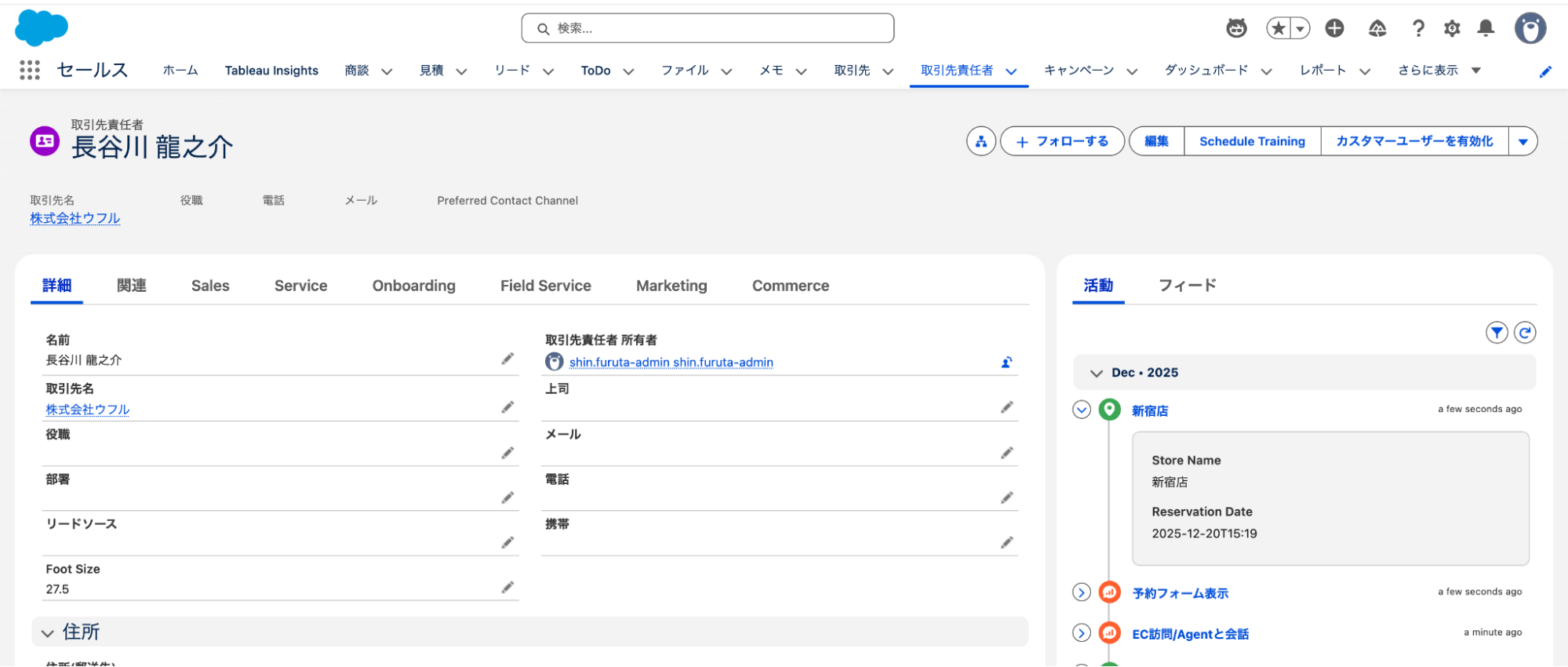
こちらをインストールすると、下の画像の右上に表示されているようなタイムラインがContact画面で表示できます。
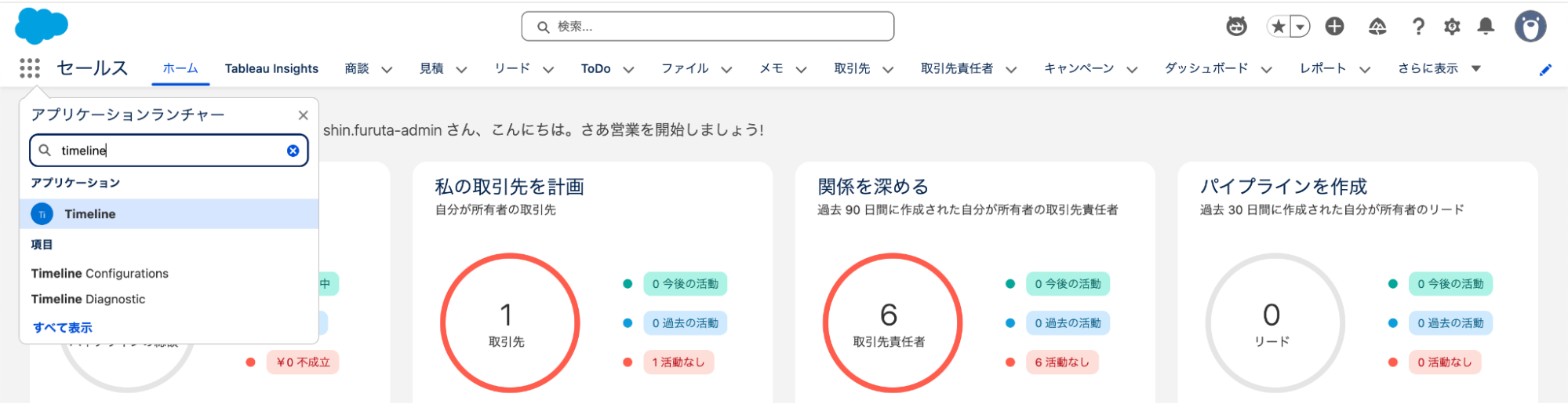
アプリケーションランチャーでtimelineと入力します。
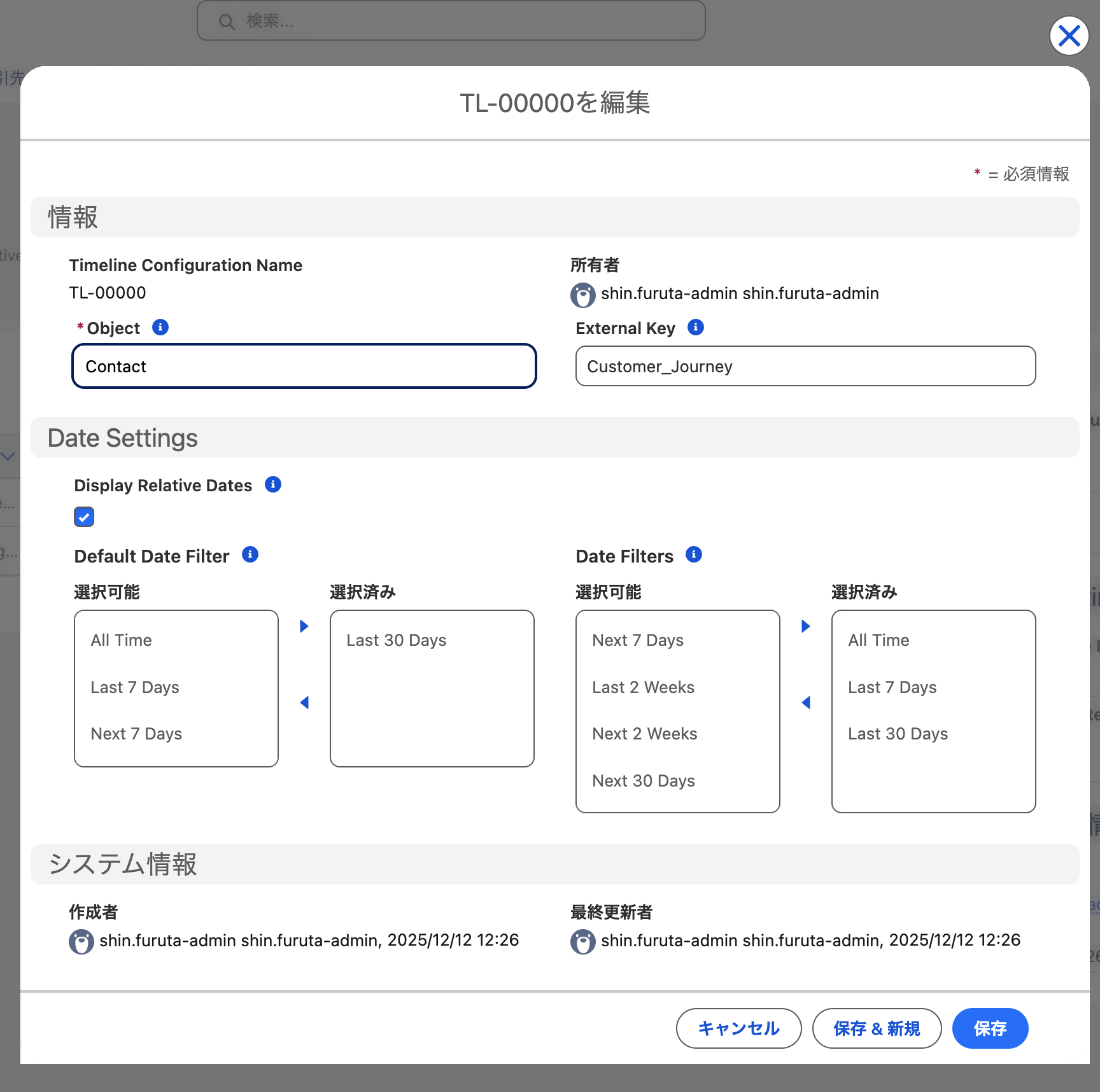
今回はContactオブジェクトと紐づけたタイムラインをひとつ作成しました。
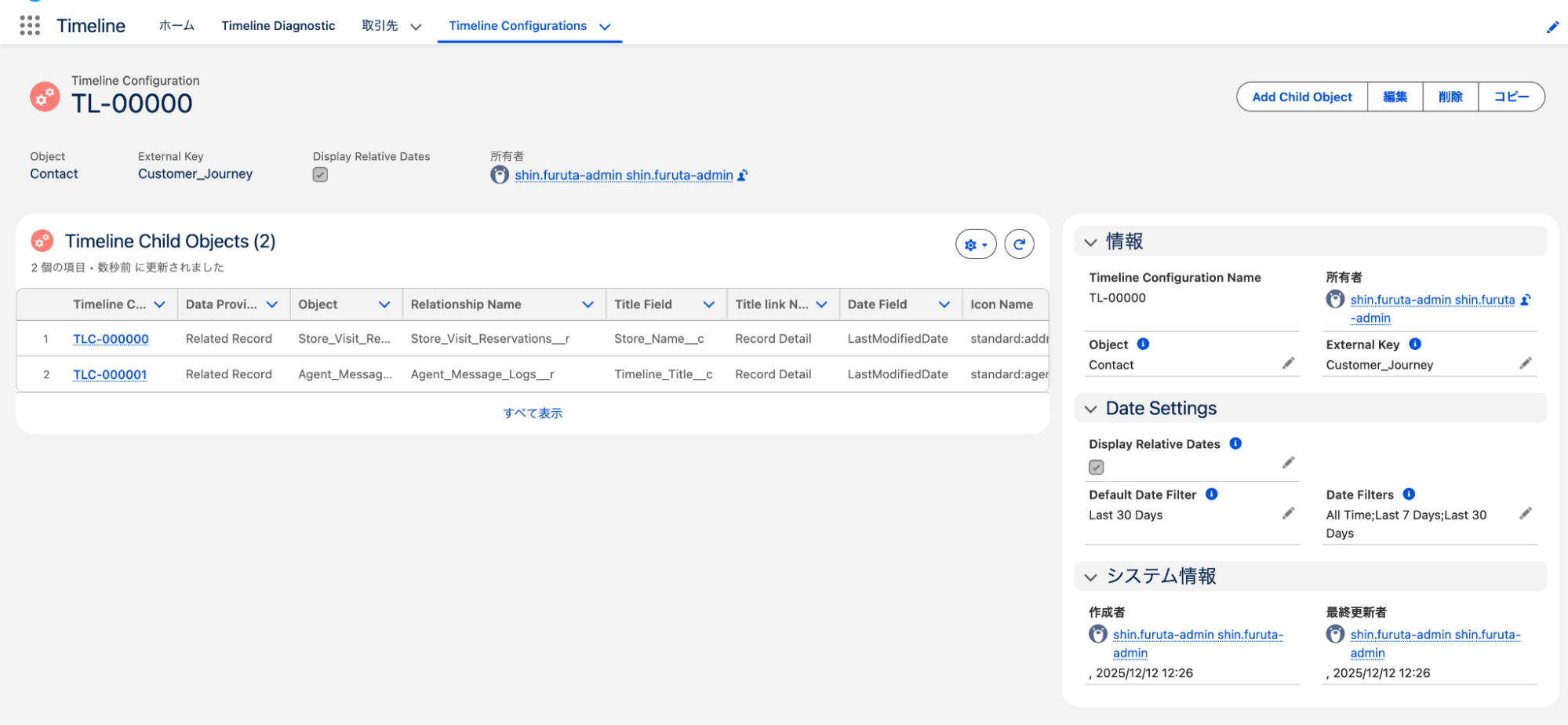
来店予約履歴オブジェクトとAgentとの対話履歴オブジェクトを子オブジェクトとして設定しました。これで来店予約イベントおよびAgentとの対話イベントがタイムラインに表示されるようになります。
MIAW(Messaging for In-App & Web)設定
まずChat Windowから入力されたユーザーの入力をAgentに引き渡すためのチャネル、MIAWを作っていきます。最初にExperience Cloud サイトの箱を作ります。
画像下のほうに表示されている[Adaptive Website]が今回作成したサイトです。
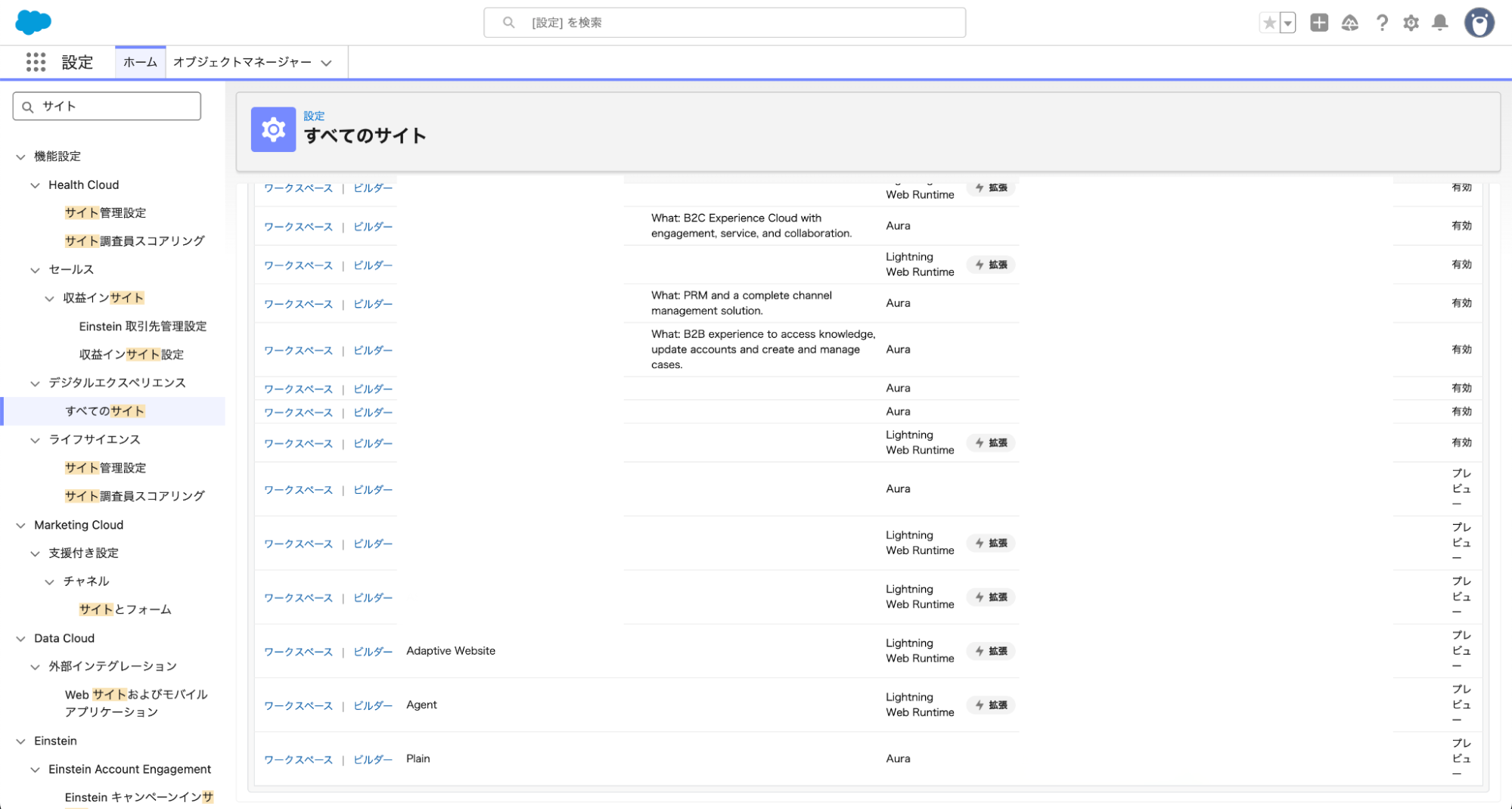
[新規]ボタンをクリックして新規サイトを作成します。
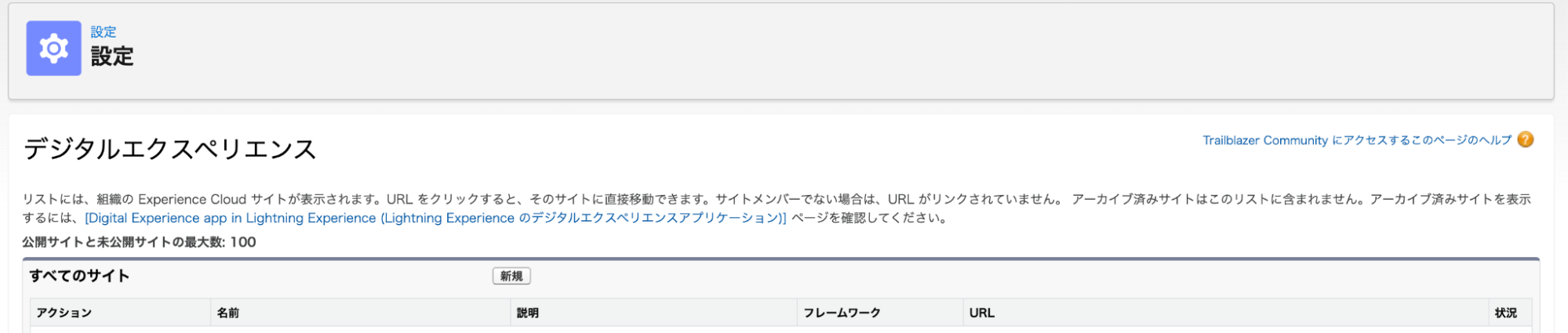
今回わたしは[Build Your Own(LWR)]を選択しましたがお好きなテンプレートをご指定いただければと思います。
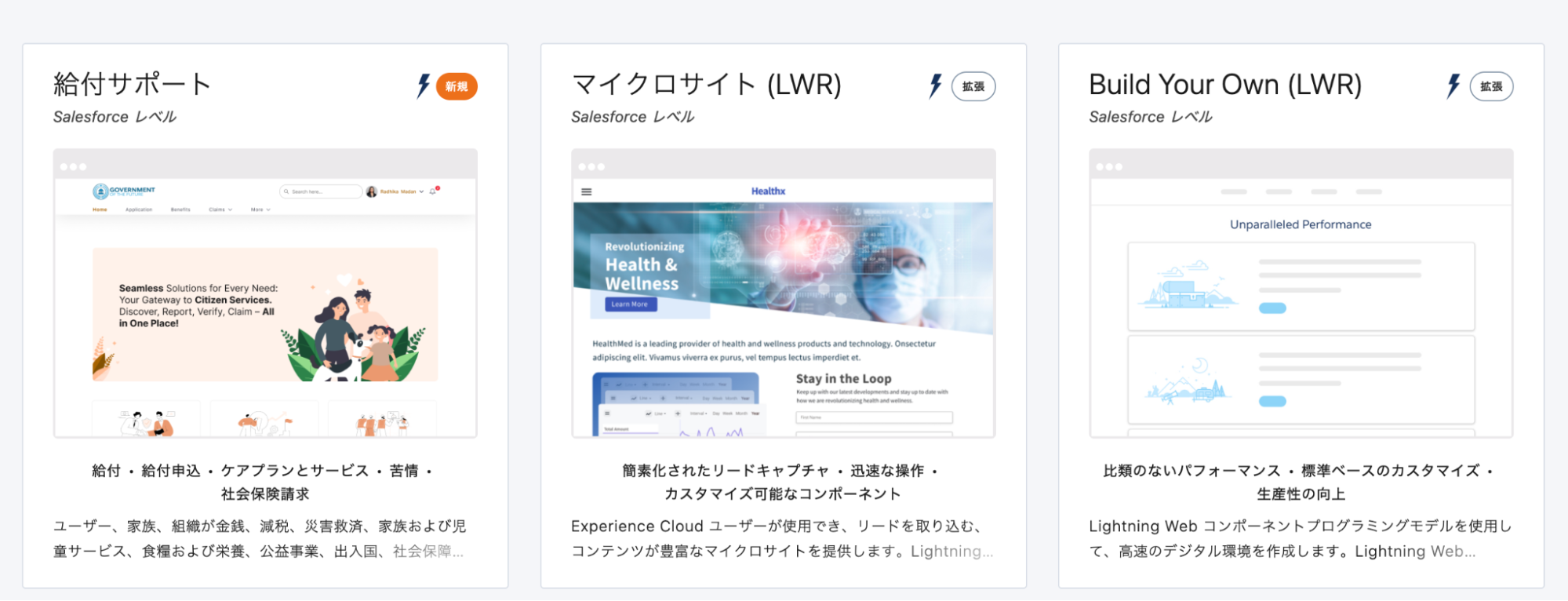
ウィザードに従って作成を完了させます。作成したサイトはログイン不要で誰でも閲覧可能としたいため、[ゲストユーザーはログインすることなくサイトを表示および操作できる]にチェックをつけて、[ゲストユーザープロファイル]のIP制限を削除します。[◯◯プロファイル]をクリックします。
*サイト名が[Adaptive Website]ではありませんが、デモ作成後にキャプチャを取得しているためです。手順説明用としてご認識いただければ幸いです。
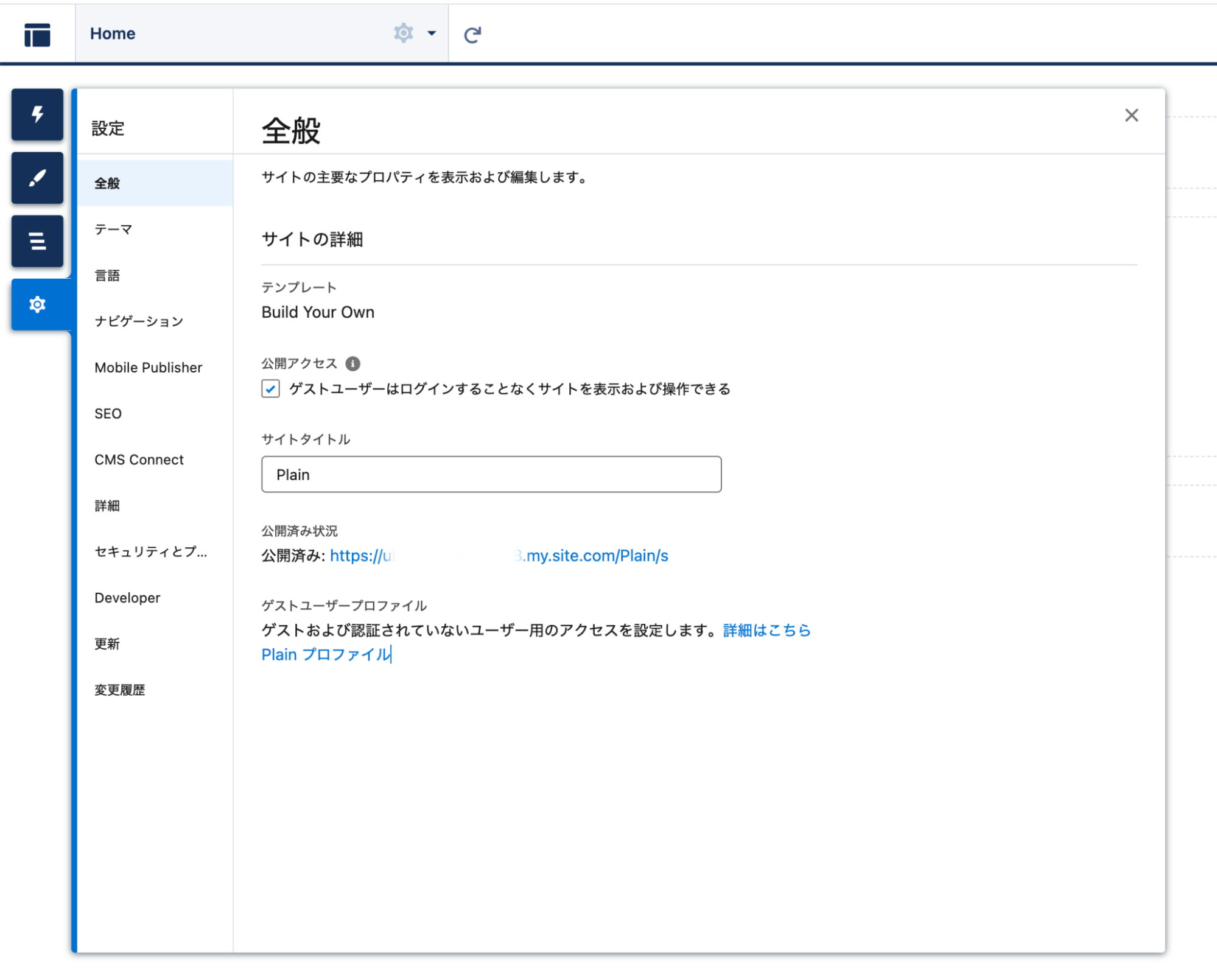
[ログインIPアドレスの制限]をクリックします。
下の画像のようにIPアドレスが登録されていたら[削除]します。
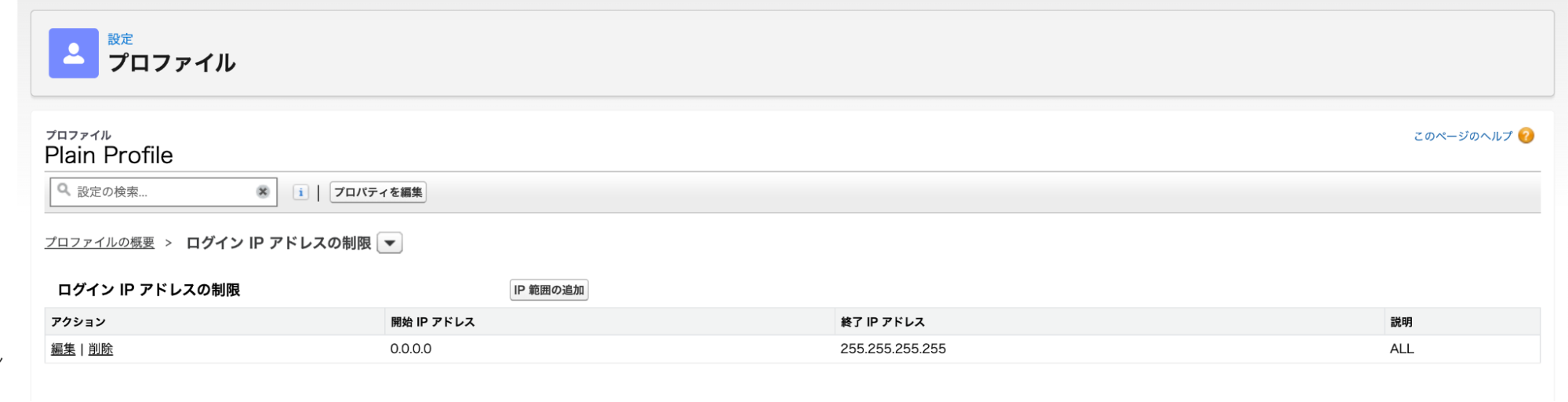
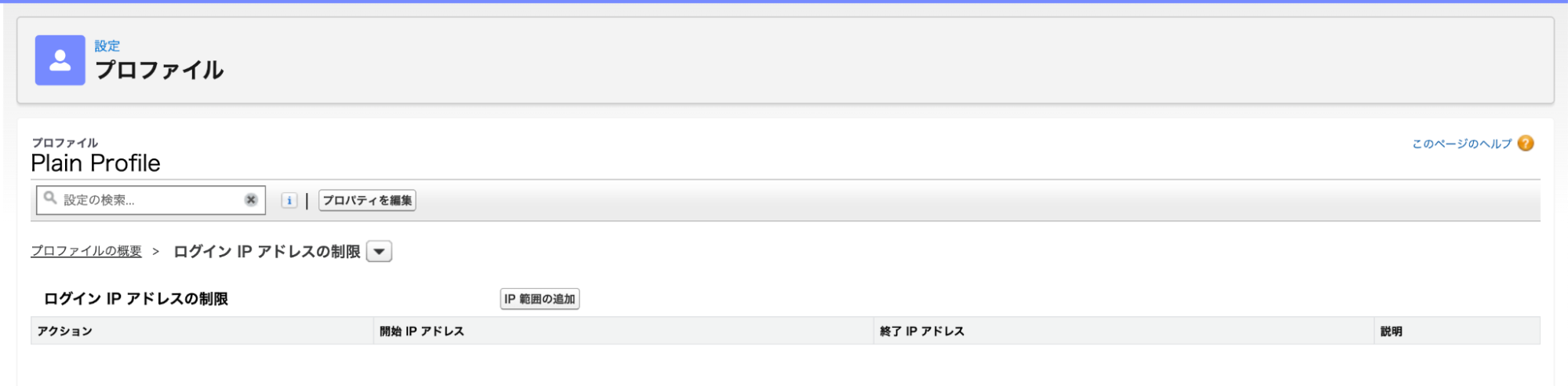
その後、サイトを忘れずに[公開]してください。
もしまだ以下のようにログインフォームが表示される場合は、URLの末尾[login/?inst=Hs]をブラウザ上で消してサイトをリロードしてみてください。設定漏れ等がなければログイン要求はなくなると思います。
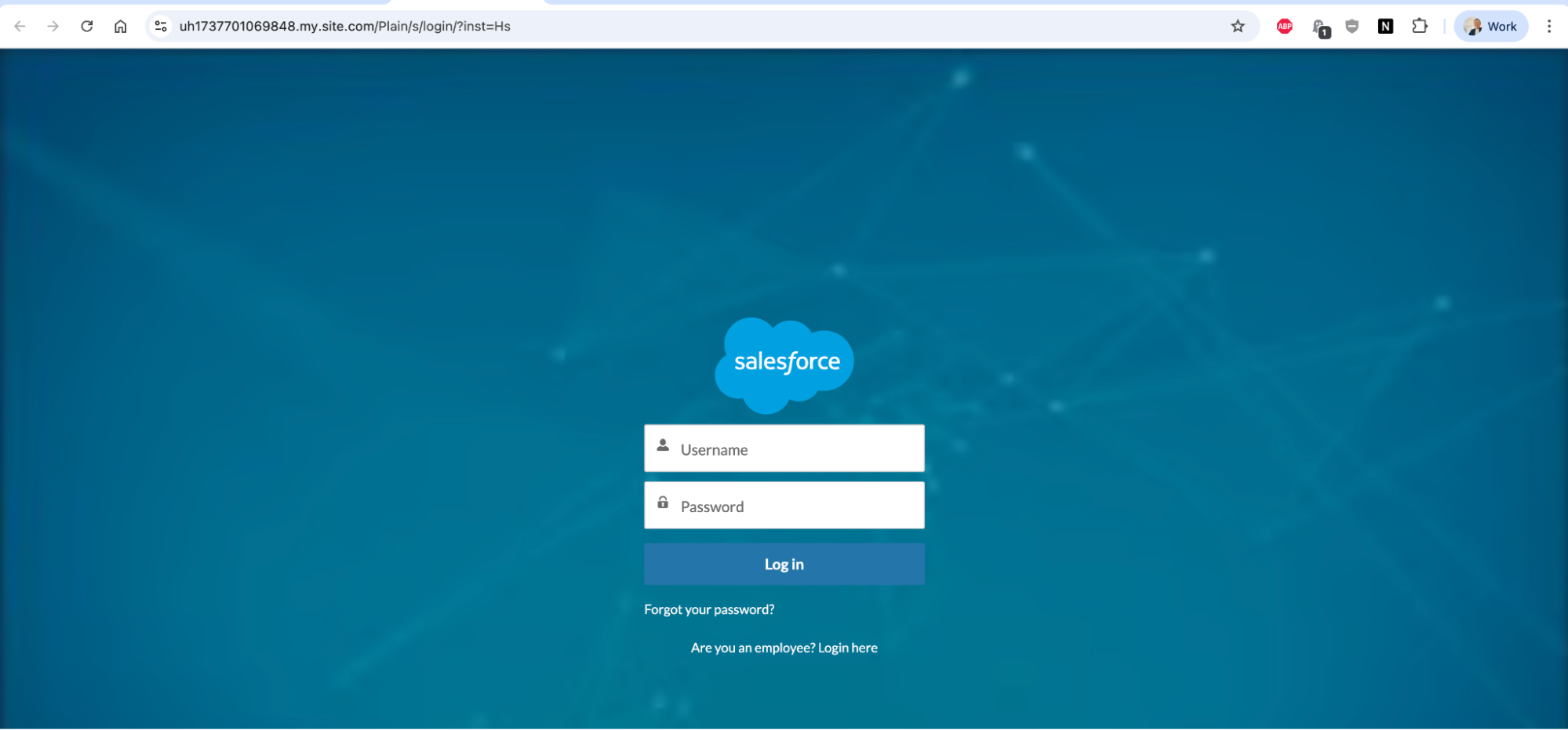
作成したページにはあとでMIAWコンポーネントを設定したり、LWCを設定していきますが、一旦他の設定を済ませていきます。
続いて、一旦Service Agentを作成します。Chat Windowとメッセージをやりとりするための箱としてまず作成します。Agentへの指示出しやAgentから実行される処理(フロー)の設定はあとで実施します。
[設定]から[Agentforce エージェント]を参照して、[新しいエージェント]をクリックします。
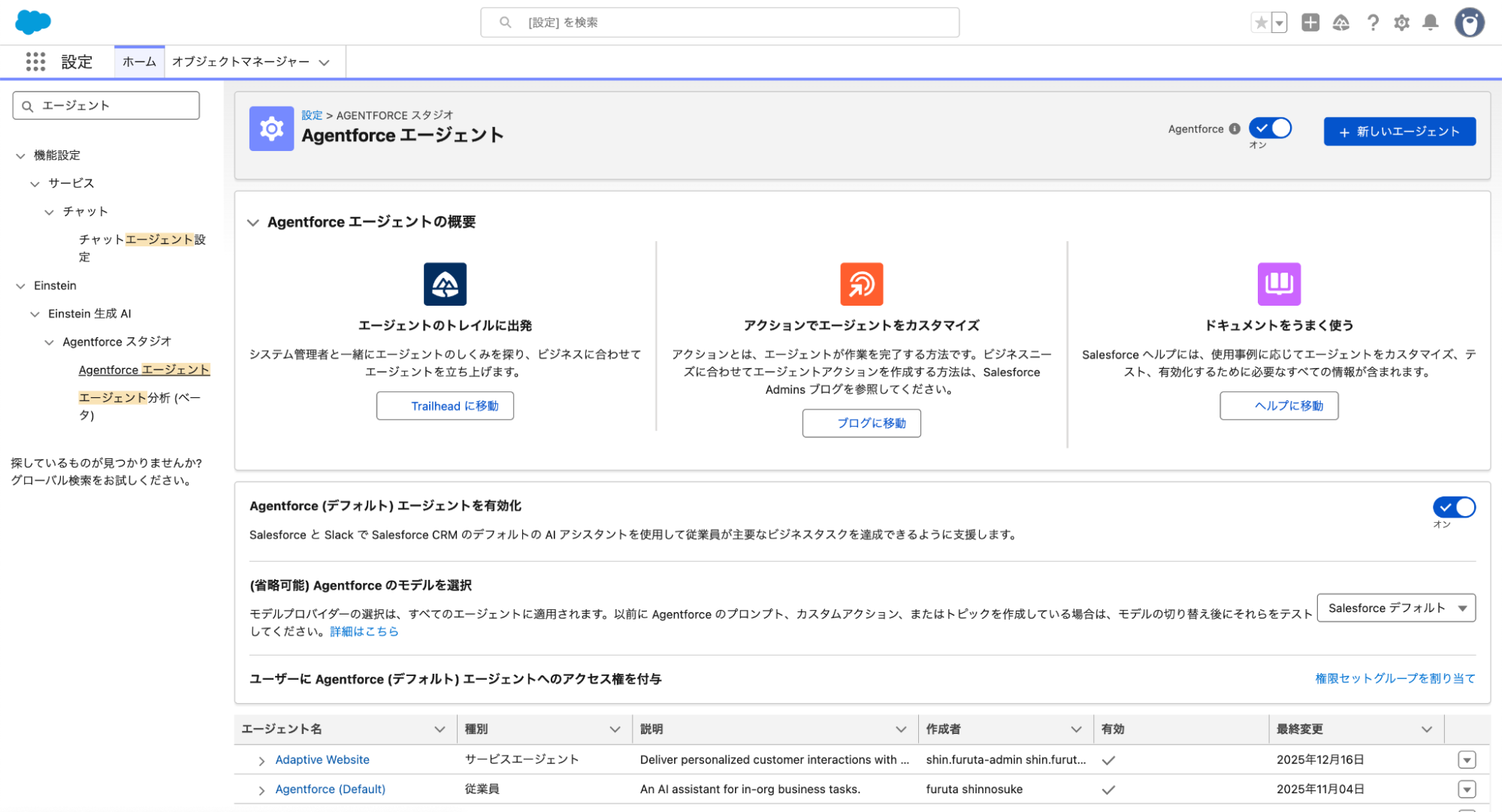
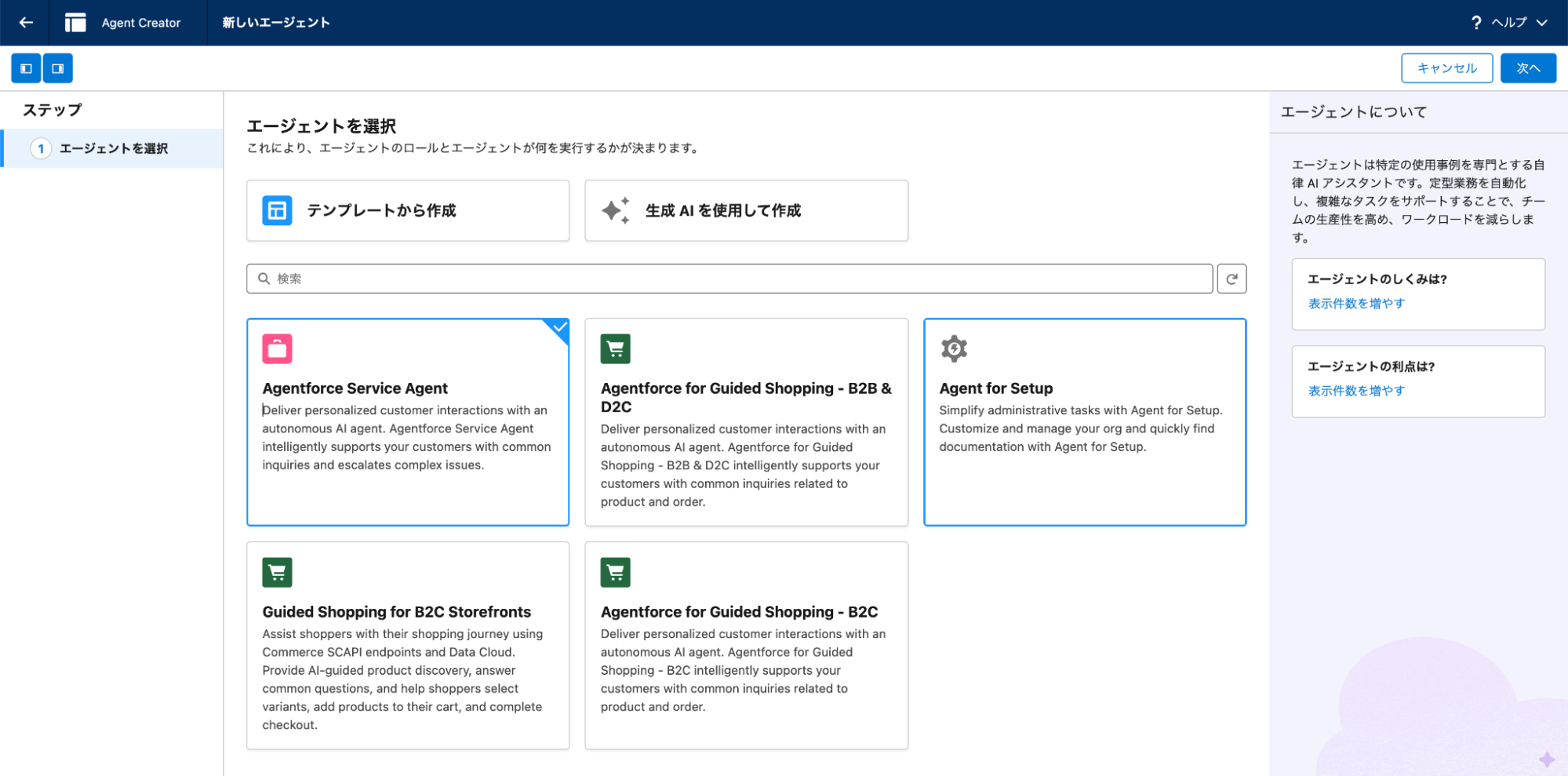
[テンプレートから作成][Agentforce Service Agent]を指定して[次へ]をクリックします。
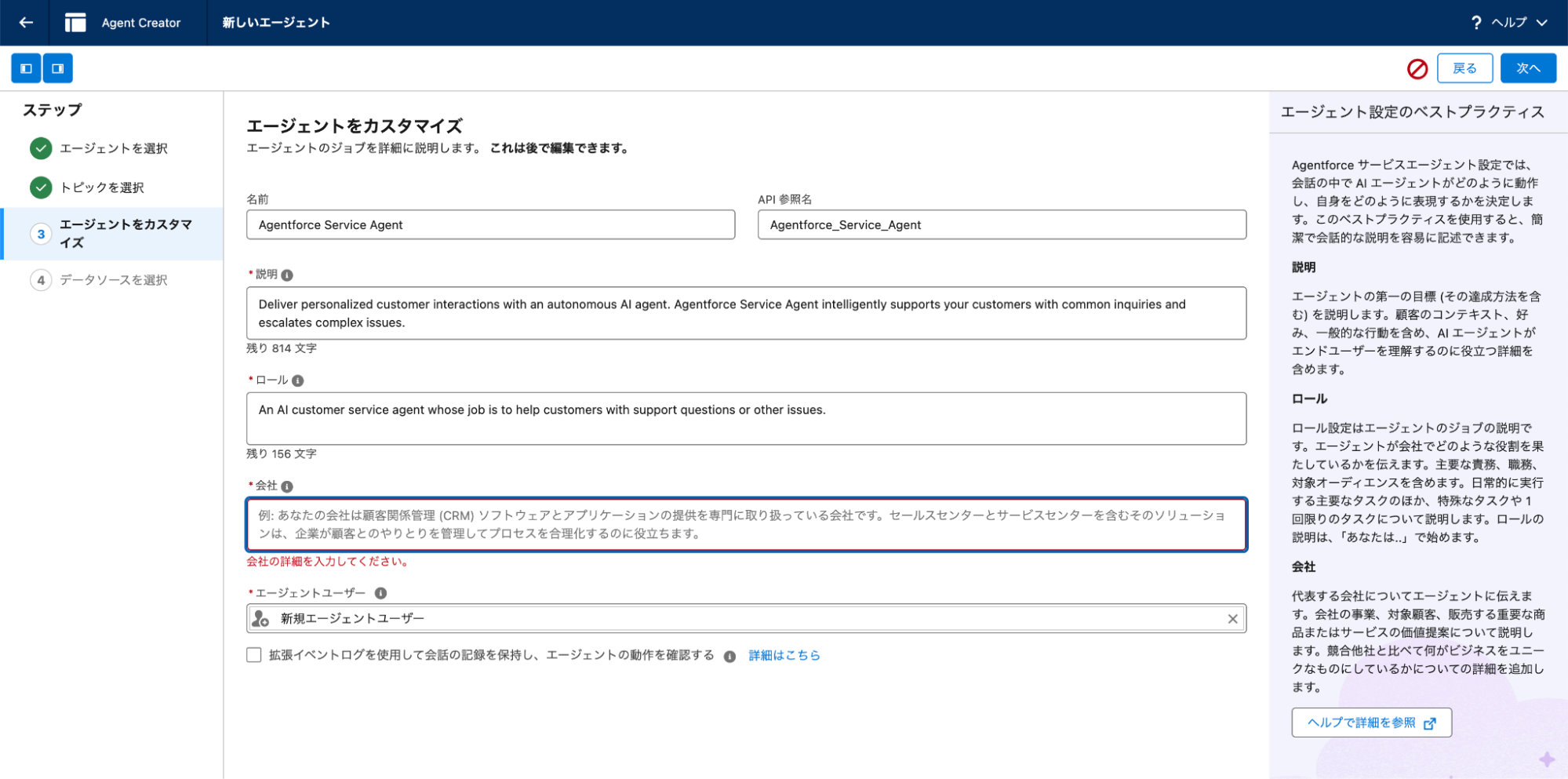
[会社]欄にAgentに対して会社とサービス内容を説明する文章を入れます。
まずは保存できれば良いのでここでは最低限「アウトドアアパレルブランドです!」のみでも構いません。
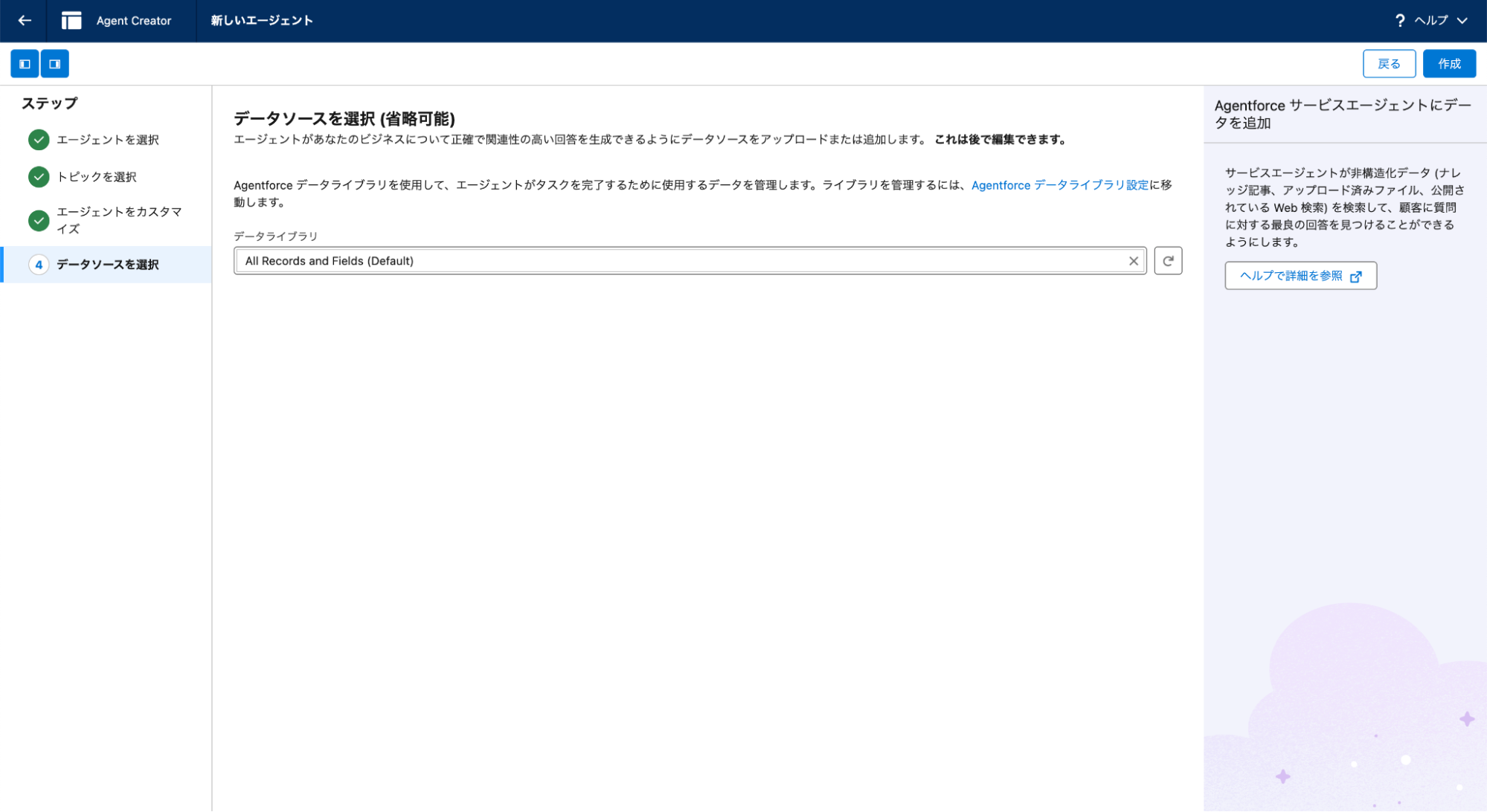
今回Data Cloud(Data360)のRAGは使いませんので、デフォルトのまま[作成]します。作成したらとりあえず有効化しておいてください。
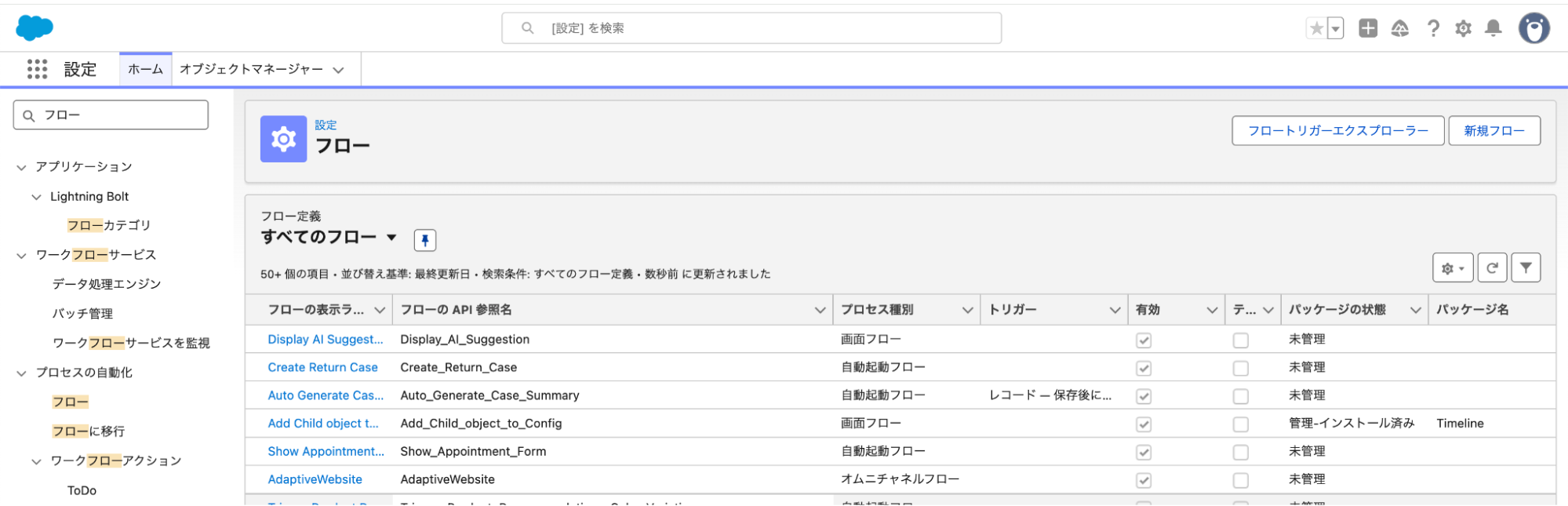
次にAgentとChat Windowを橋渡しするOmni Channel Flowを作成します。
[設定][フロー]を開き、[新規フロー]をクリックします。
[オムニチャネルフロー]を選択します。
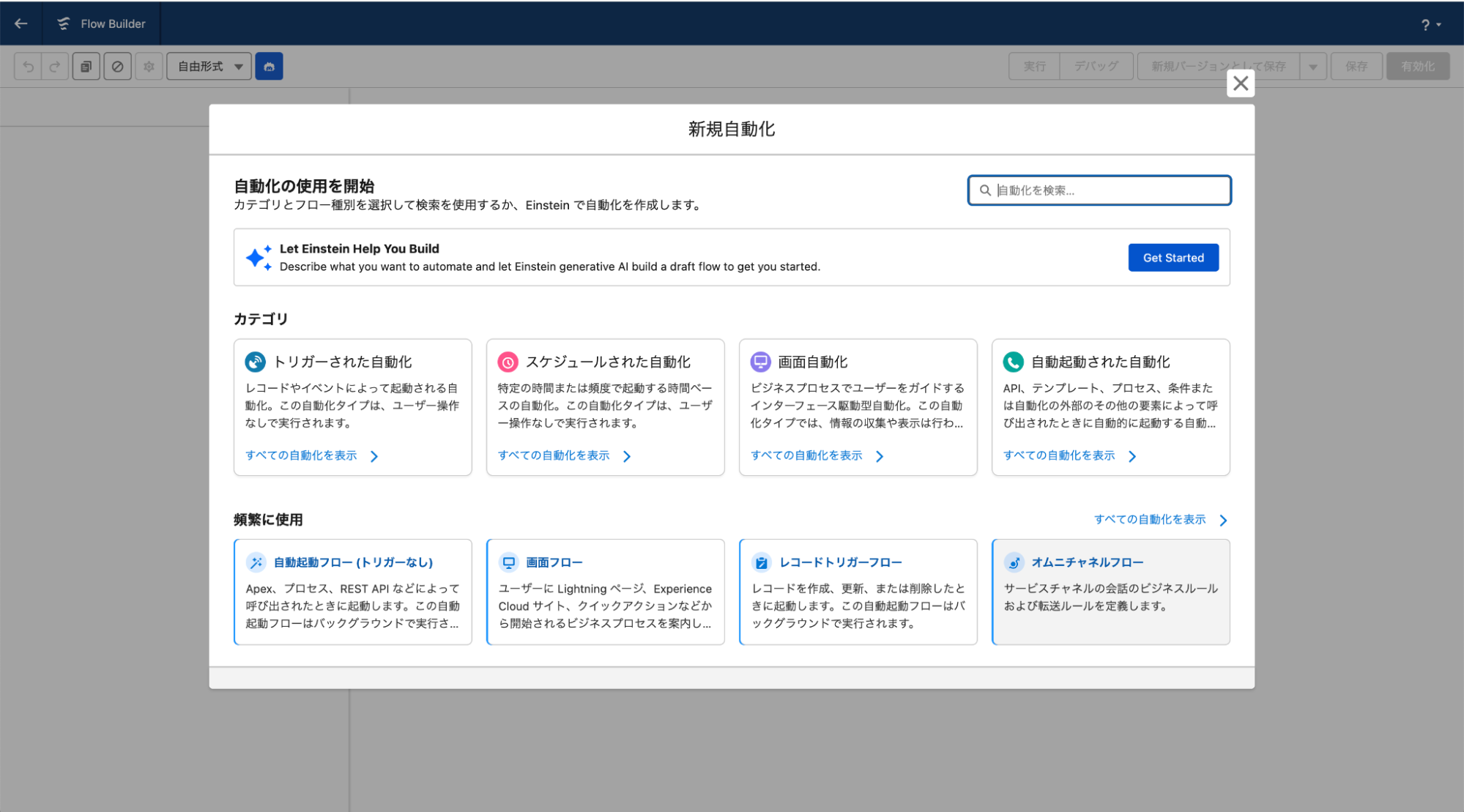
Chat Windowからメッセージングセッションを取得してService Agentに引き渡すフローを設定していきます。
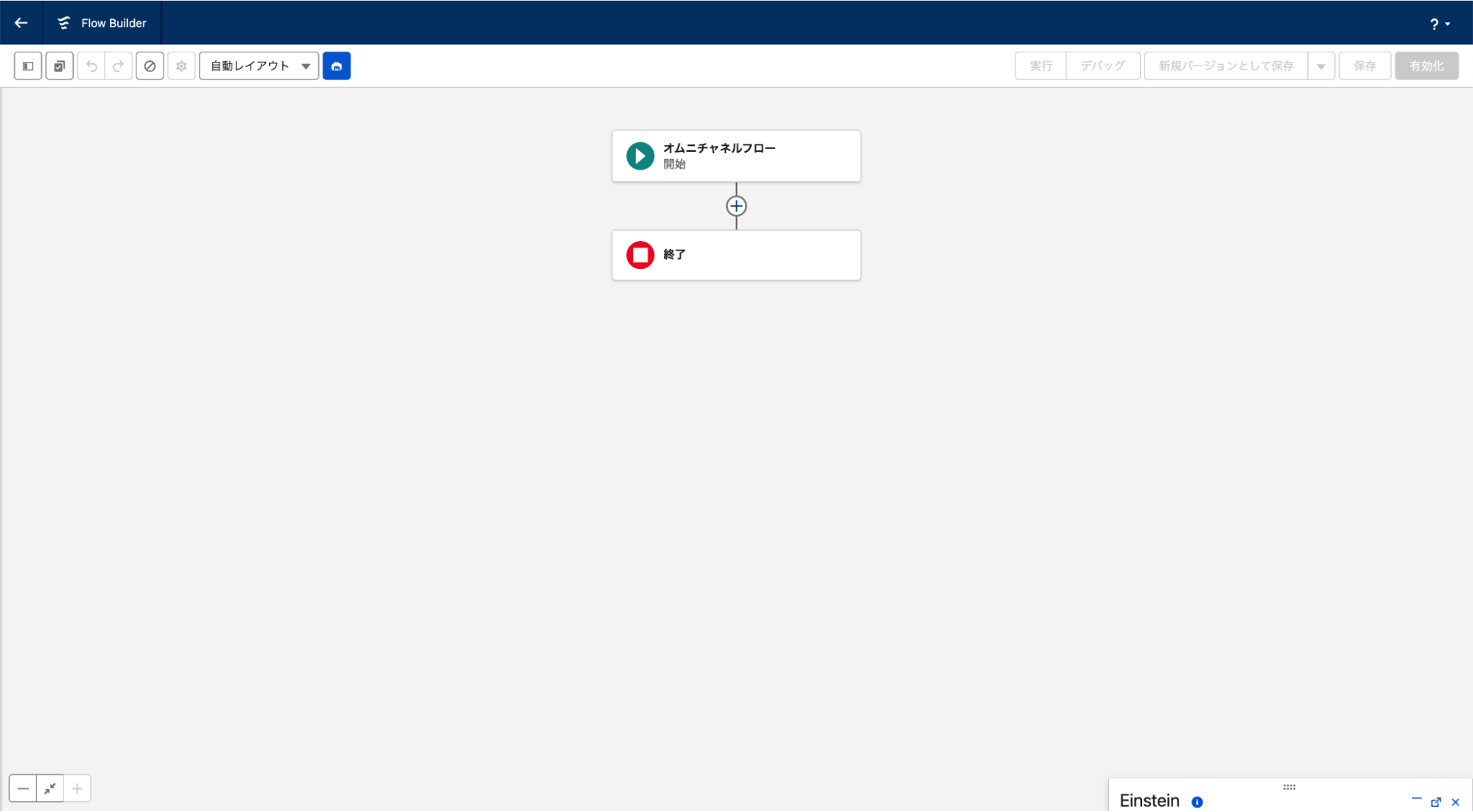
メッセージングセッションIDを保存する新規リソースを作成します。
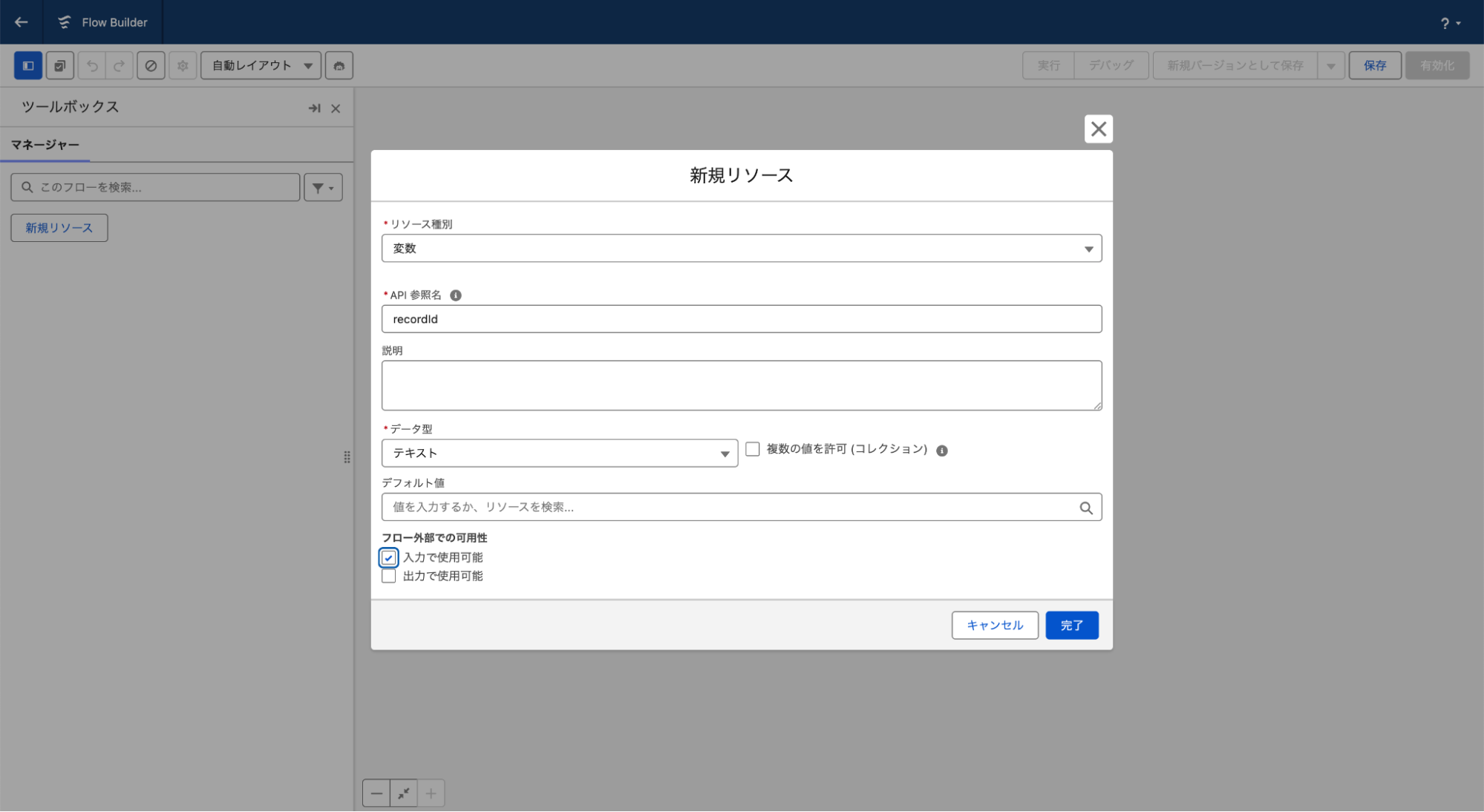
メッセージングセッションを取得する設定をします。
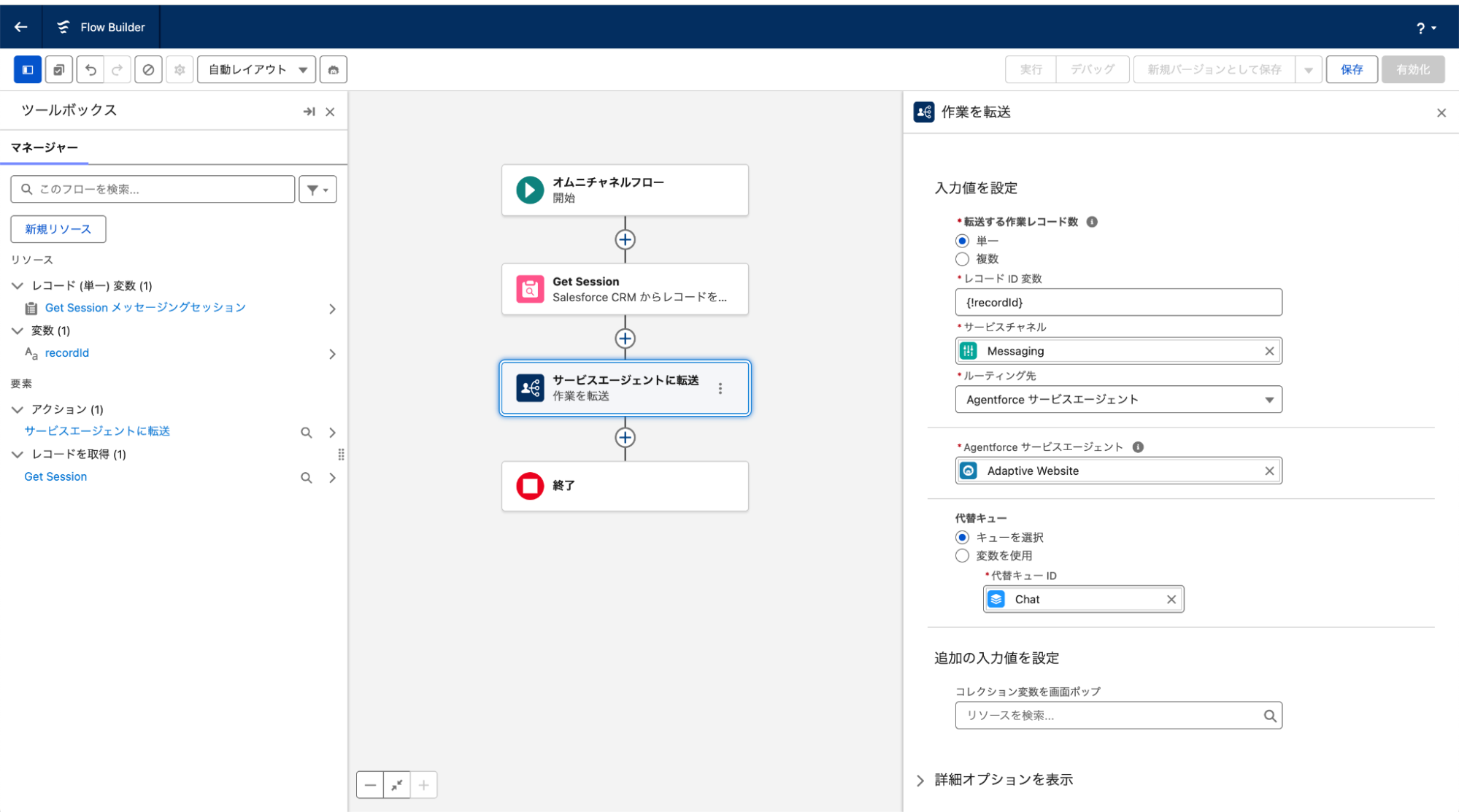
Service Agentに転送する設定をします。
続いてメッセージングチャネルを設定します。
新規チャネルを追加します。
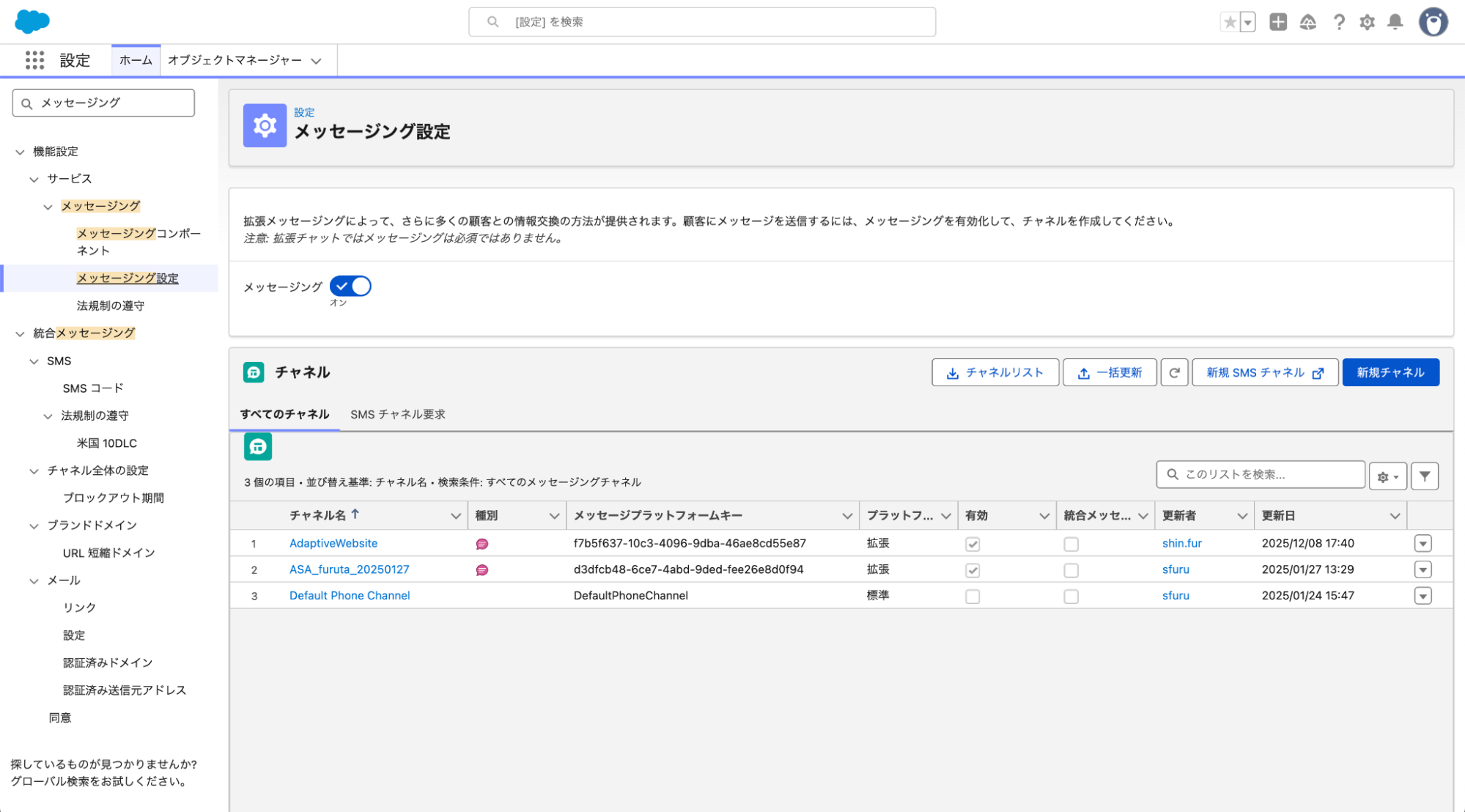
[拡張チャット]を指定します。
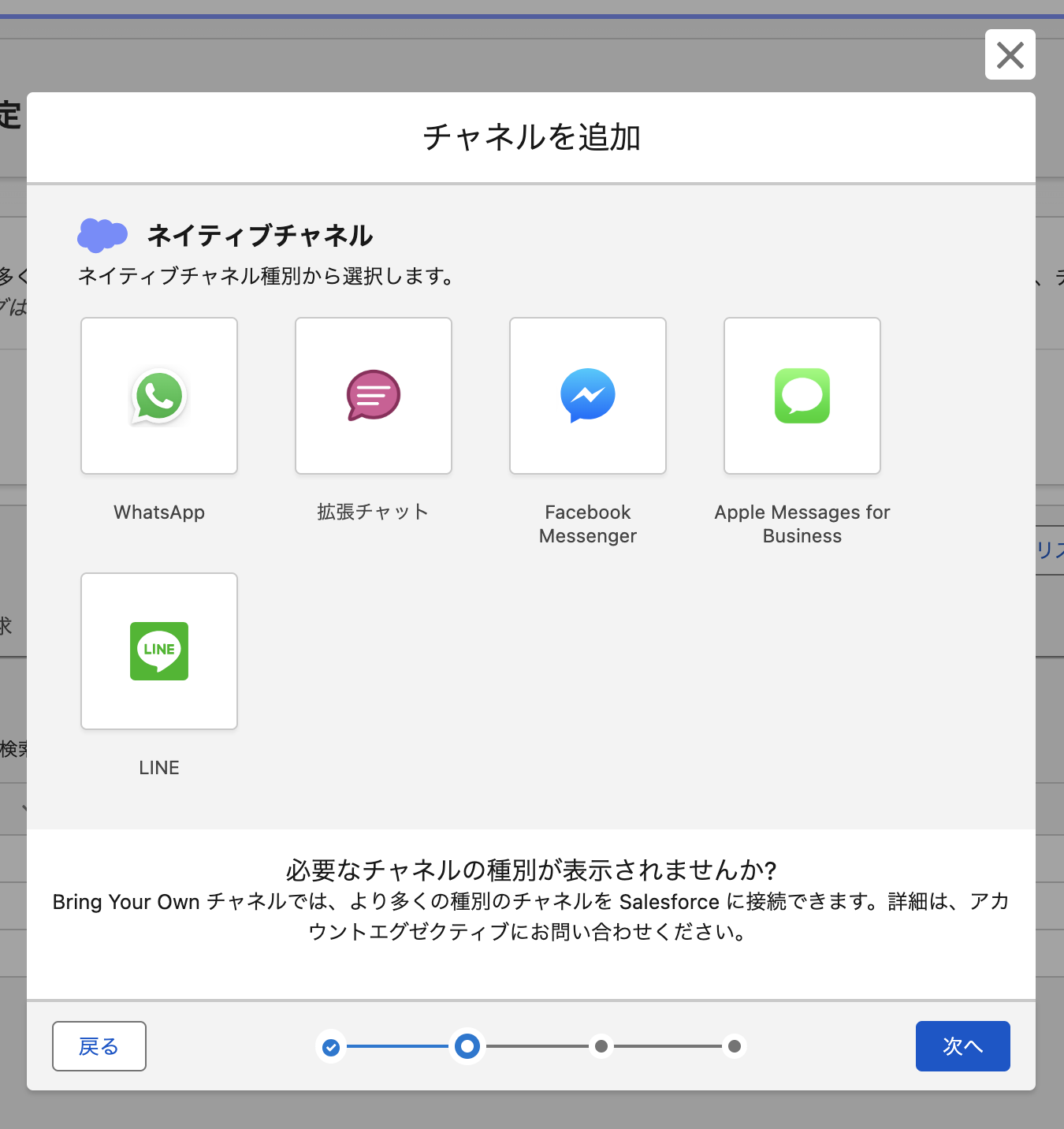
種別はWebで、ドメインには事前に作成したExperience Cloudサイトのドメインを入力します(重要)。
保存したら有効化までしてください。
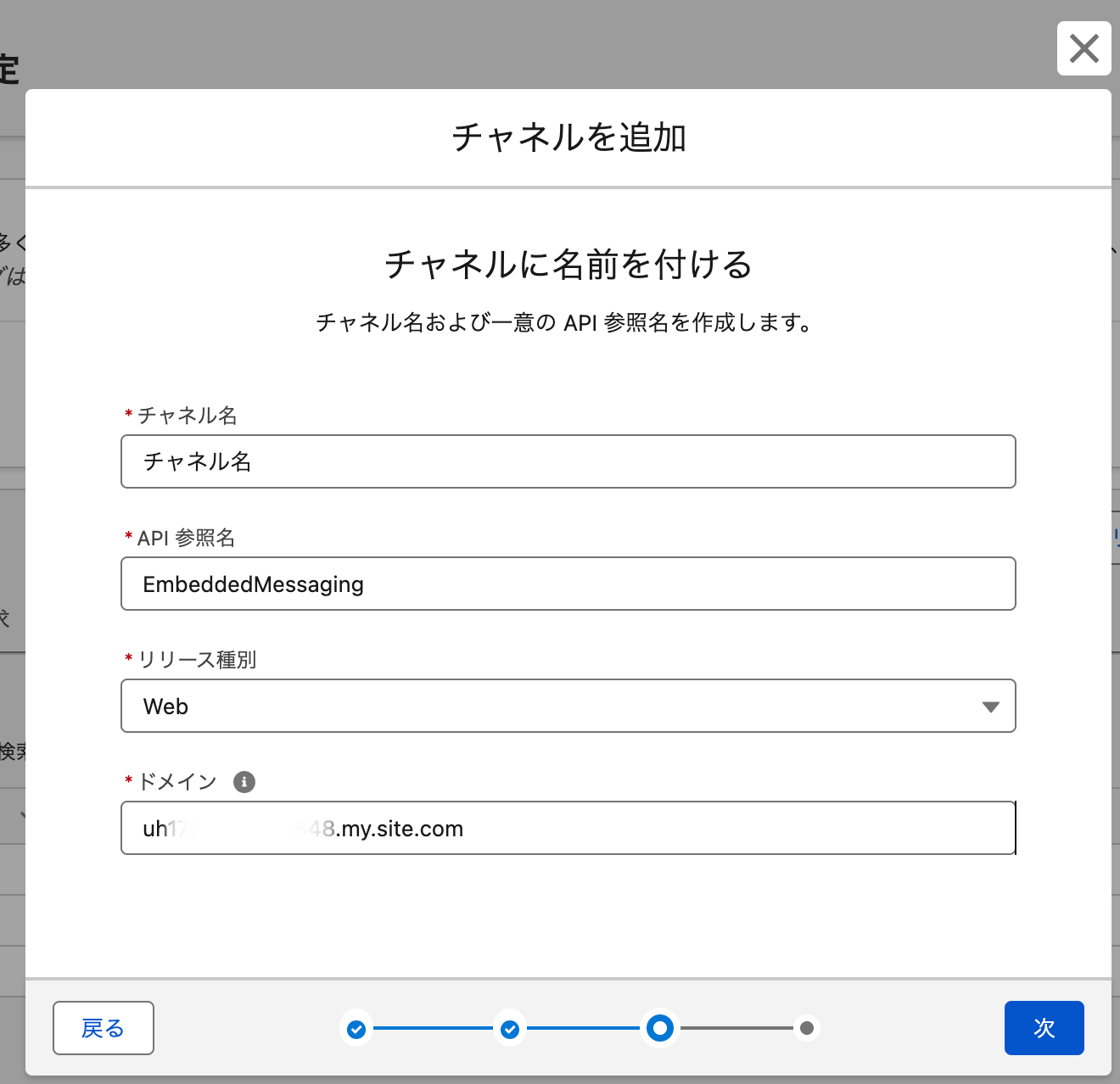
続いて[組み込みサービスリリース(Embedded Service Deployment)]を設定します。
[新規リリース]をクリックします。
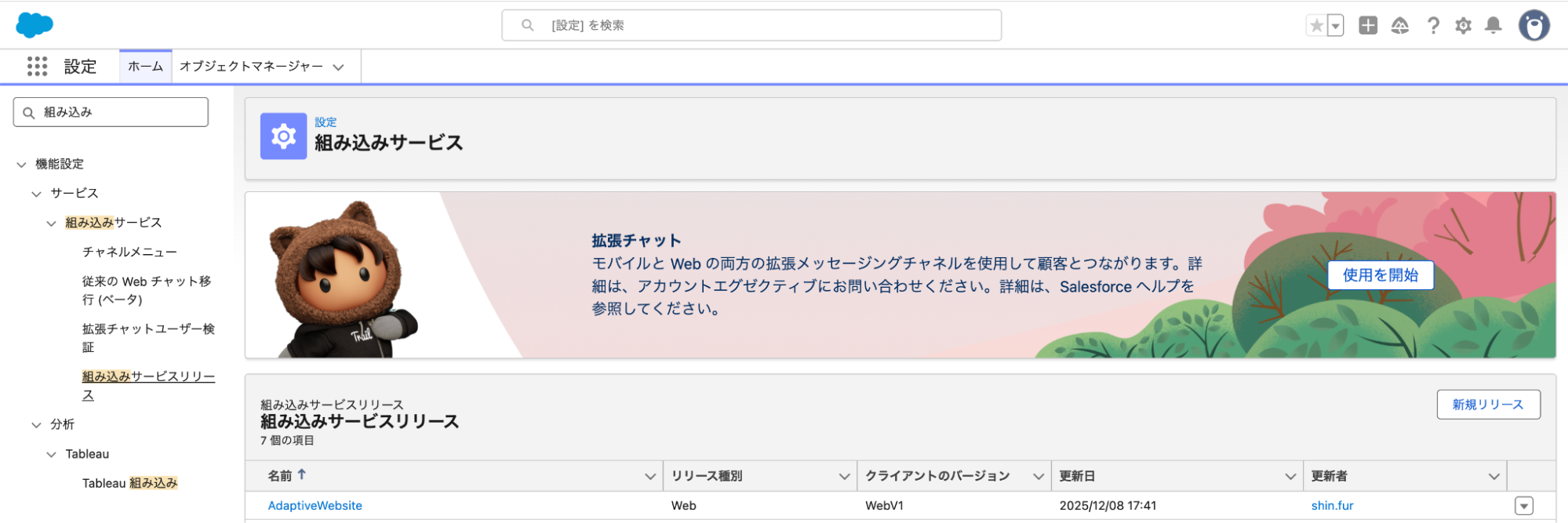
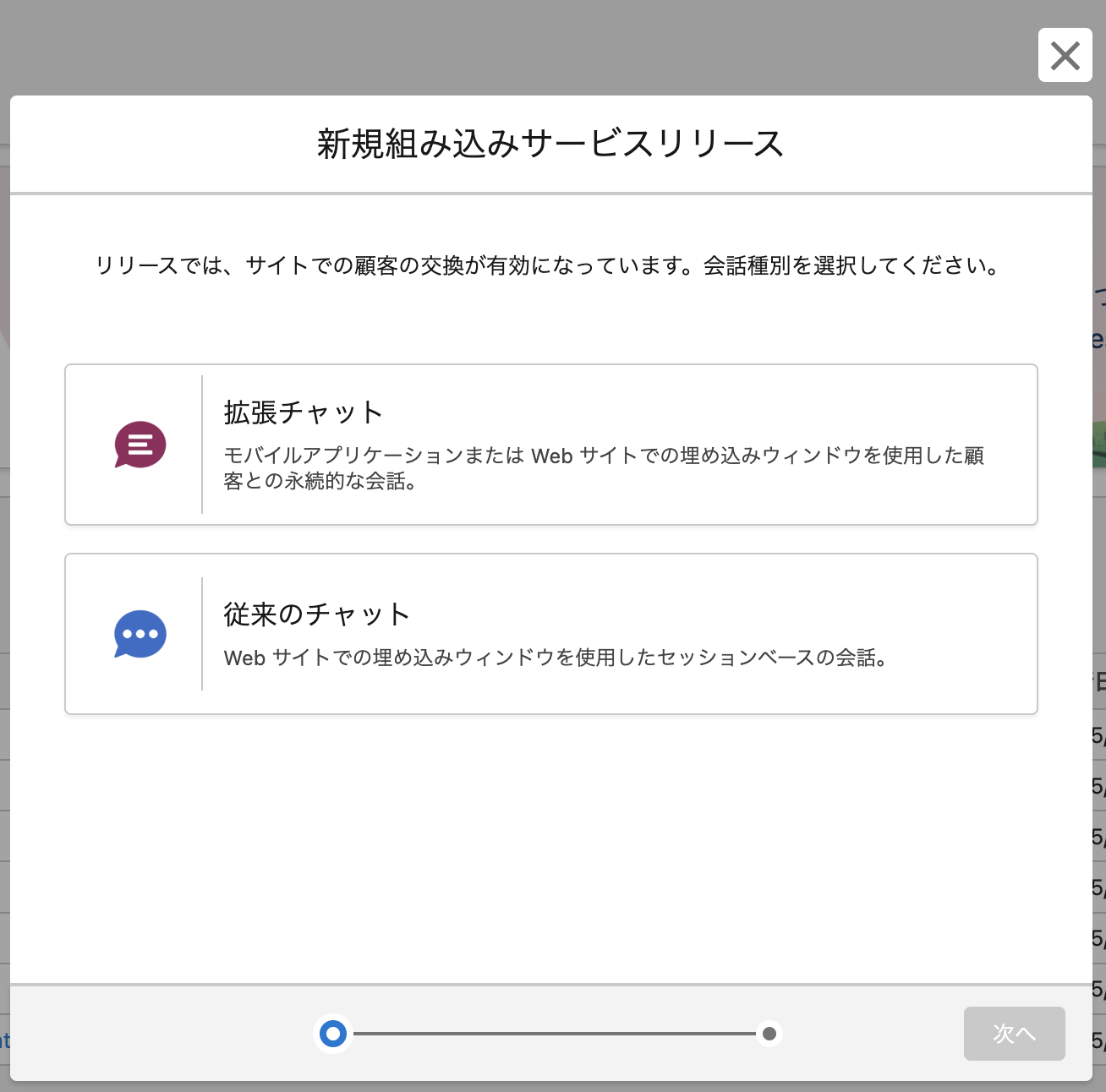
拡張チャットを指定します。
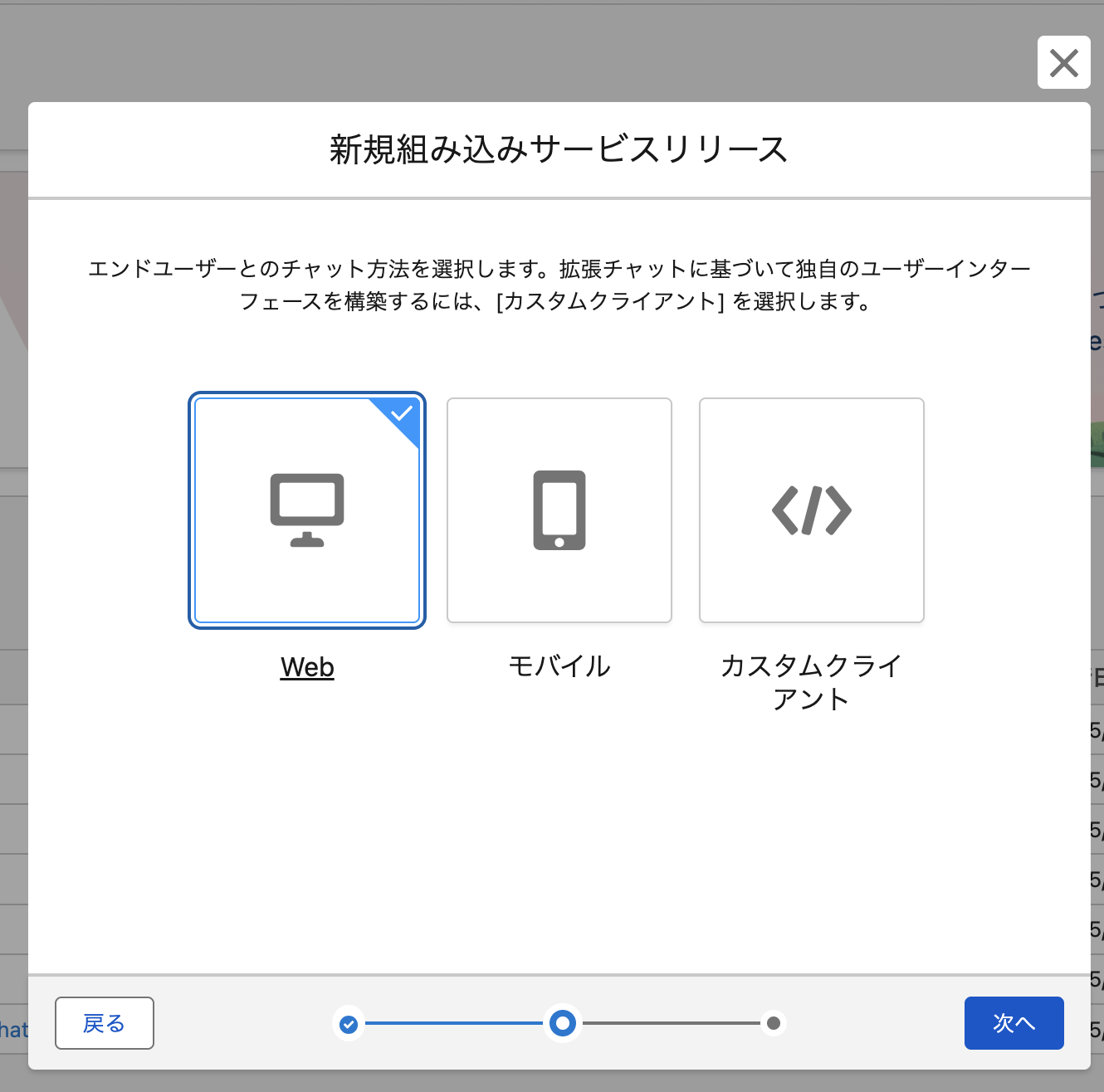
Webを指定します。
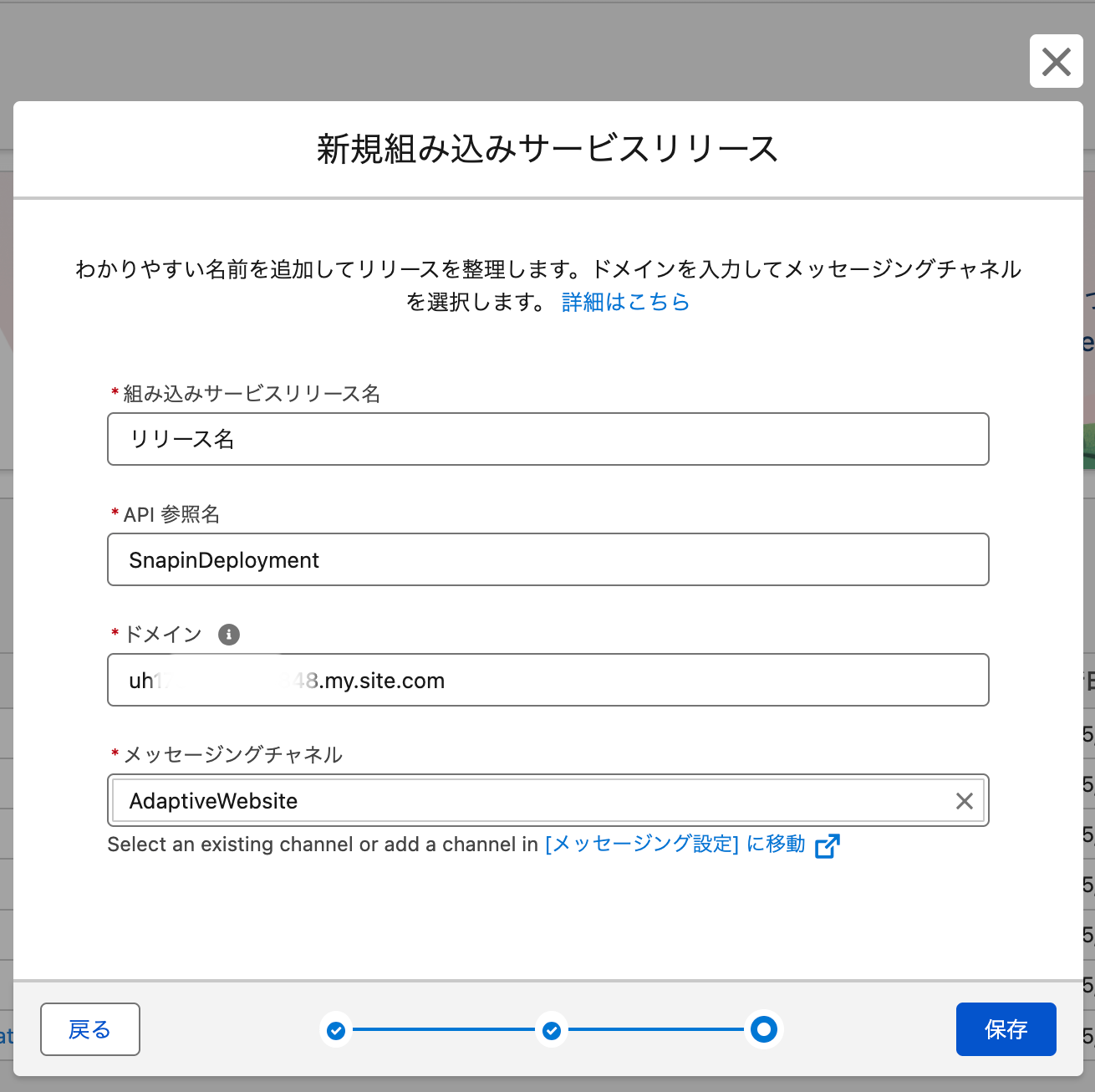
ドメインには先程同様Experience Cloud サイトのドメインを入力します。メッセージングチャネルは作成したものを指定します。保存したらパブリッシュしてください。
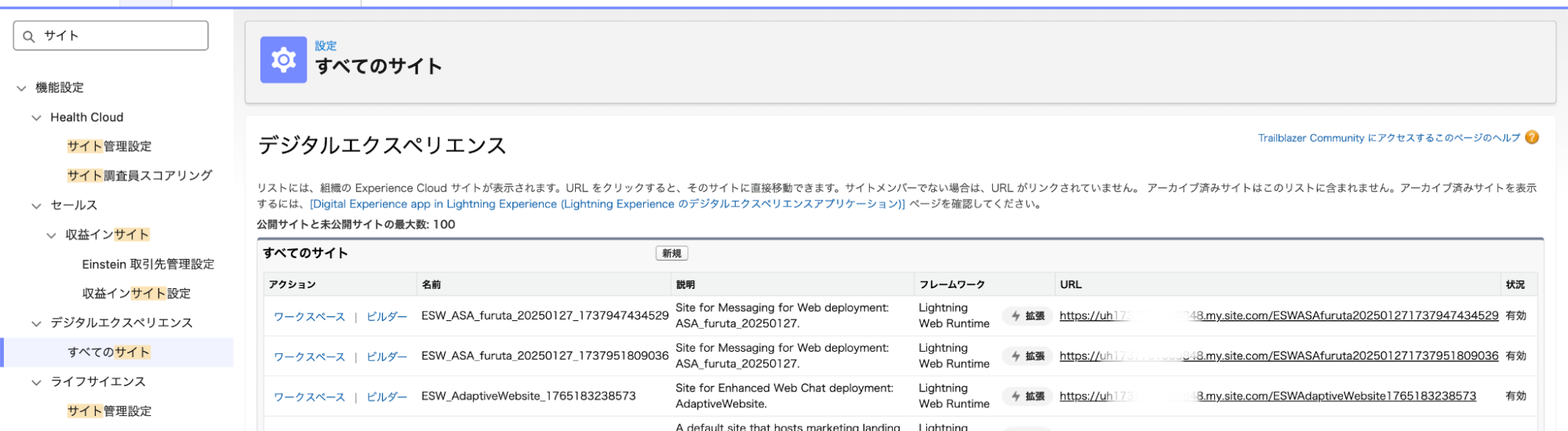
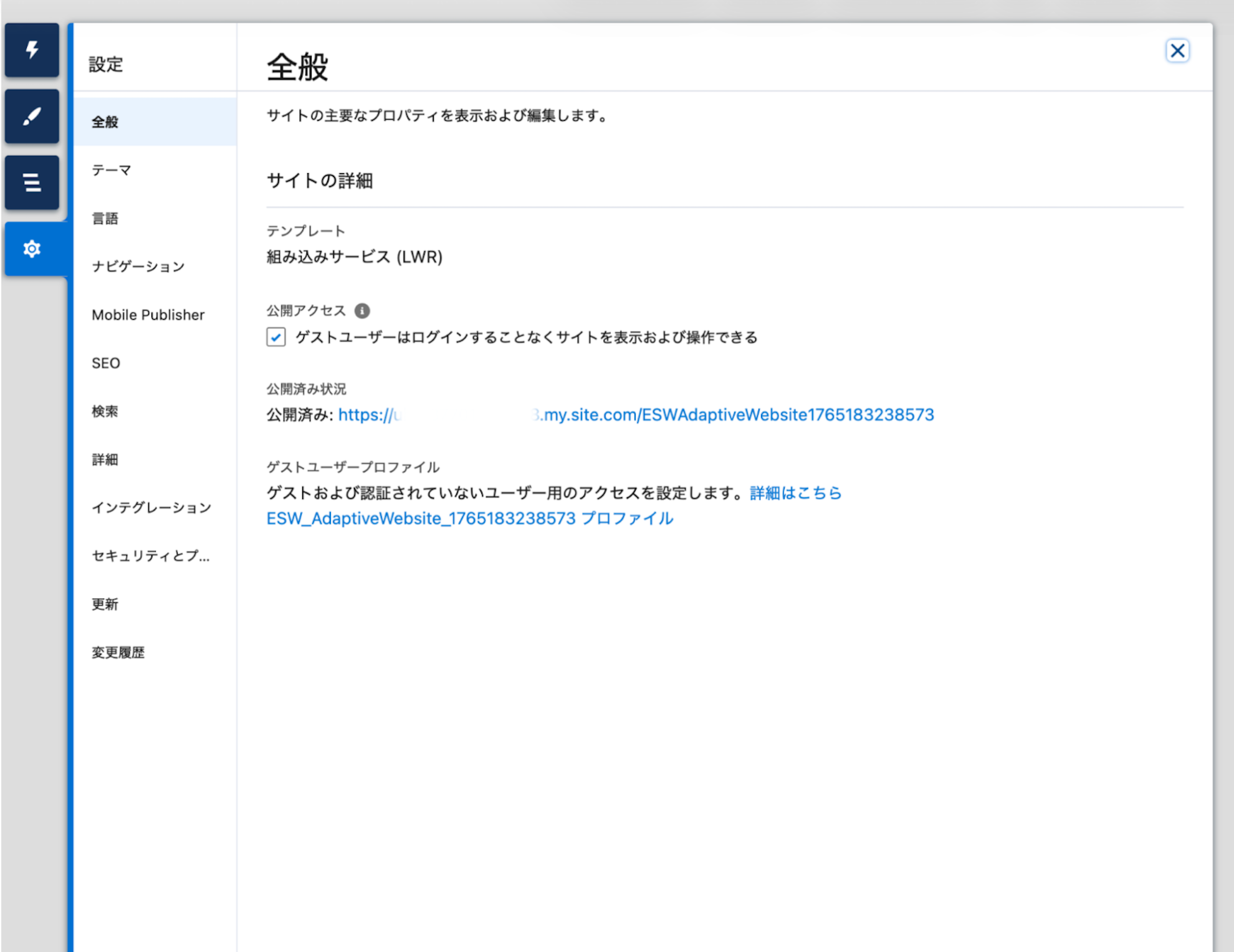
【重要】[すべてのサイト]に戻って、パブリックアクセス許可とLogin IP削除を、MIAWで自動作成されるサイトでも同様に実施します。これを実施すると、ログインやリダイレクトなしにサイトが閲覧できます。下の画像で言うと[ESW_AdaptiveWebsite〜]が該当します。これを開いて、公開アクセスにチェックをつけて、プロファイルのログインIPアドレスレンジを削除します。
初期準備としては最後に、Experience Cloudのサイトに戻って[組み込みメッセージング]コンポーネントをサイトに追加します。リソースとして作成済みのサービス(今回はAdaptive Website)を指定して公開します。
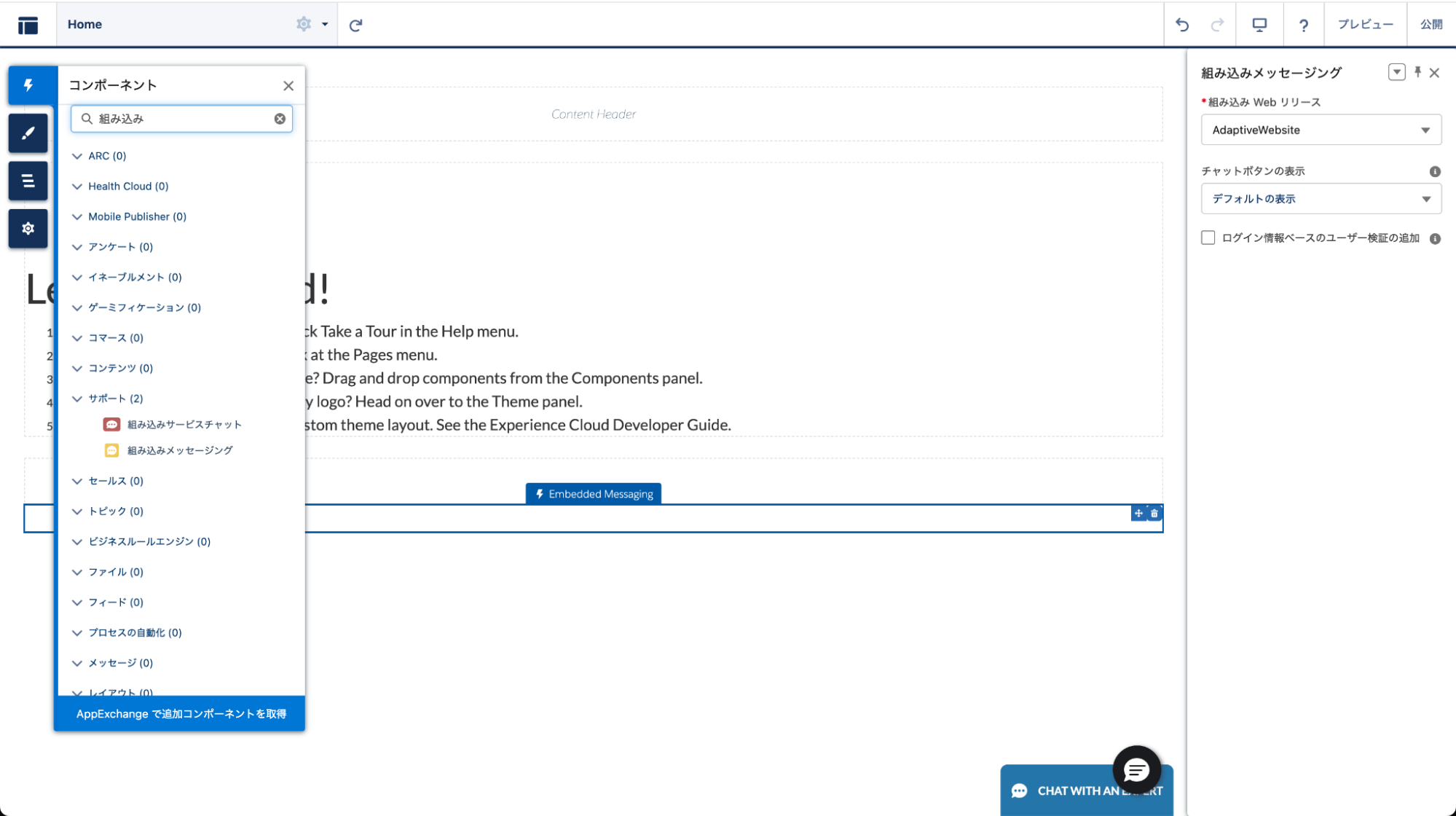
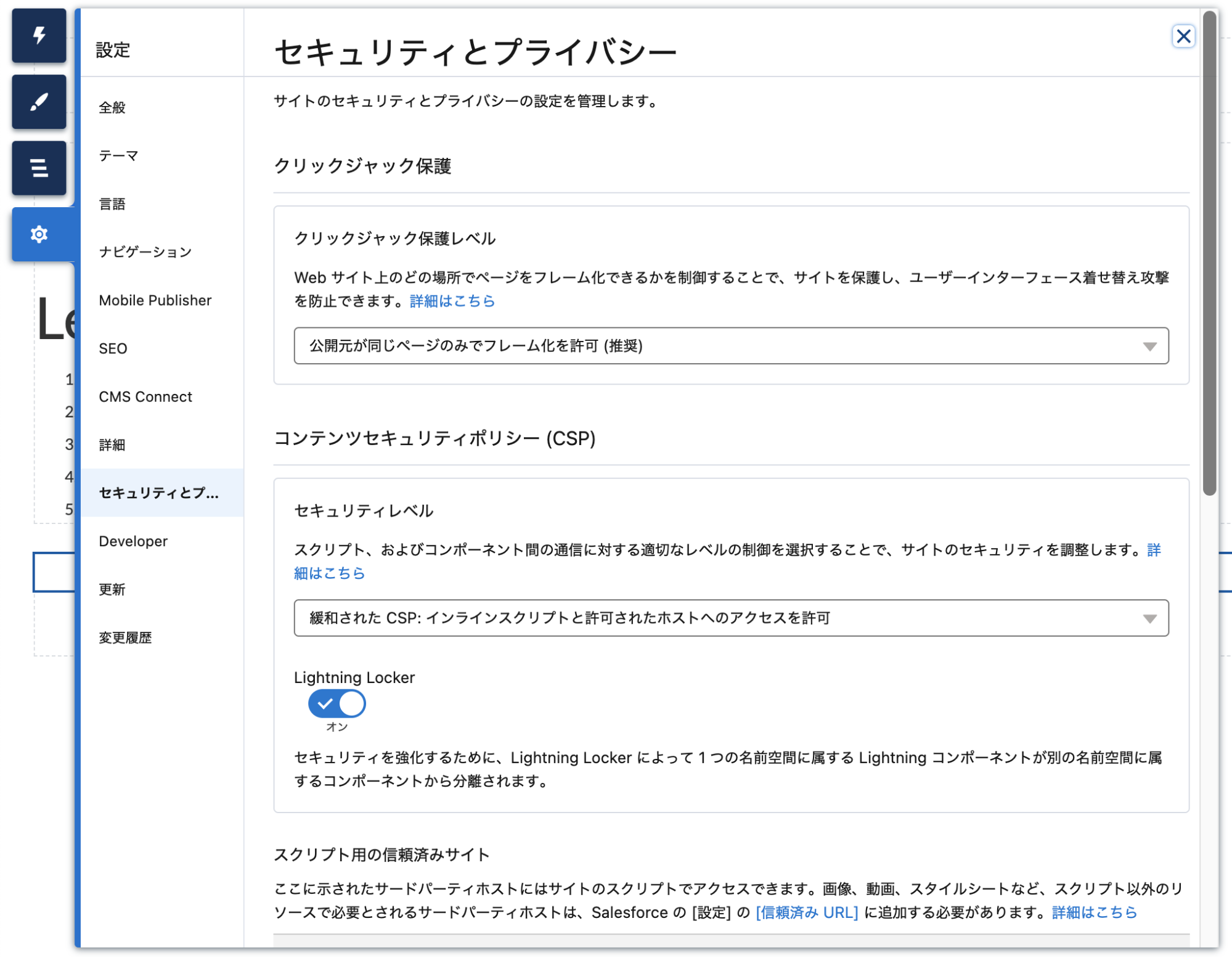
セキュリティ系のエラーメッセージが表示されたら、エラー内容に沿ってセキュリティ設定で信頼済みサイトに必要なURLを追加していきます。
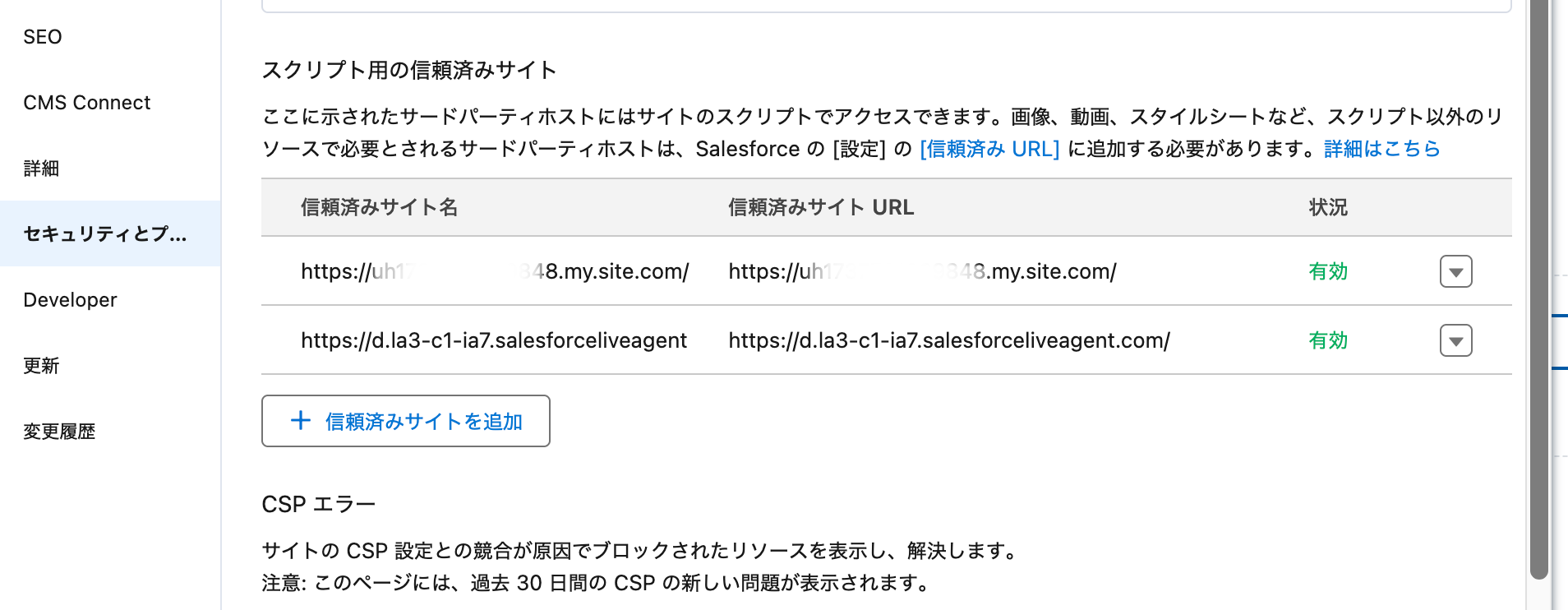
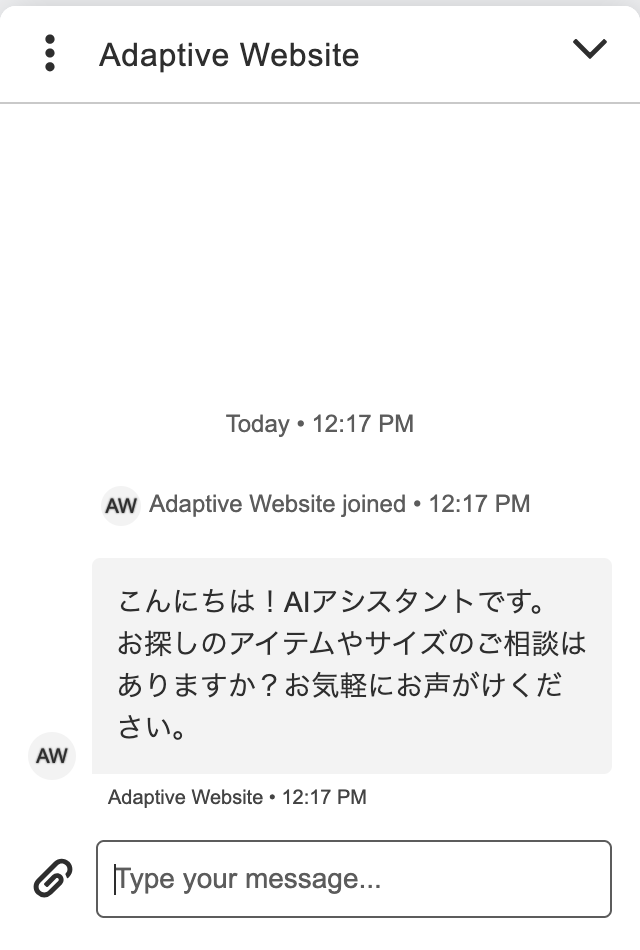
エラーが解消し、公開ができると公開したサイトの右下にChatアイコンが表示され、クリックすると以下のようにチャットセッションが開始されます。セッションが開始されない場合は上記の信頼済みサイトリソースの追加、確認を繰り返していきます。
> Agentforce Marketingで近未来の顧客体験デモを作ってみた【3】につづく
関連セミナー
関連情報
- Share
-
-


CONTACT
ご依頼・ご相談など、お問い合せはこちら